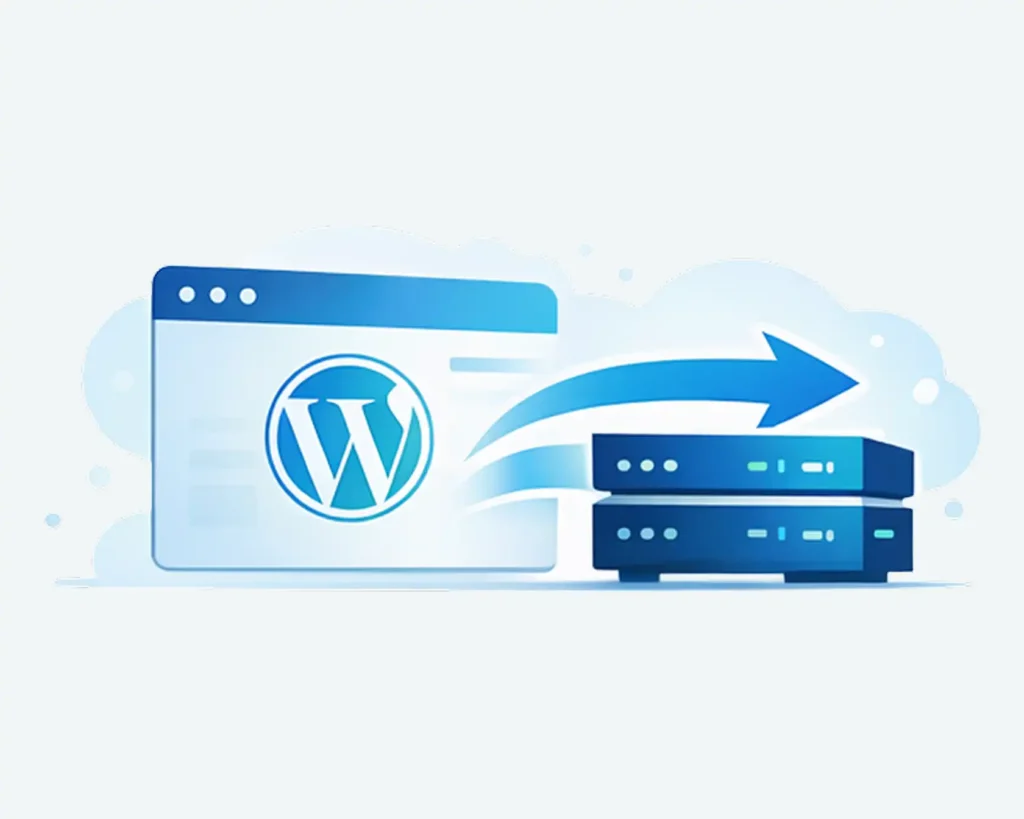
At flytte en WordPress-hjemmeside kan føles skræmmende, især hvis du aldrig har prøvet det før. Du bekymrer dig måske om at miste dine blogindlæg, tabe dine placeringer på Google eller ødelægge din hjemmesides design. Frygten for, at ens side går ned, er nok til, at mange hjemmesideejere venter alt for længe med at opgradere deres hosting. Men at blive hos et langsomt eller ustabilt firma kan skade din virksomhed og frustrere dine besøgende. Hvis du følger de rigtige trin, kan du flytte din side nemt og sikkert uden at miste data.
Her er en komplet, trin-for-trin guide til at hjælpe dig med at forstå, hvordan du flytter en WordPress-hjemmeside fra én udbyder til en anden.
Hvorfor Flytter Folk Deres Hjemmesider?
Før vi dykker ned i de enkelte trin, hjælper det at forstå, hvorfor folk tager sig tid til at skifte webhotel. Dit hostingfirma er som den byggegrund, hvor dit digitale hus er bygget. Hvis jorden har problemer, vil dit hus også få problemer.
1. Bedre hastighed
En hurtigere udbyder får dine sider til at indlæse hurtigt. Når en hjemmeside tager for lang tid om at åbne, vil besøgende klikke på tilbage-knappen og finde en anden side i stedet. Hurtige indlæsningstider holder dine besøgende glade og hjælper din hjemmeside med at blive vist bedre i Googles søgeresultater. Google foretrækker hjemmesider, der åbner med det samme, fordi det giver en bedre oplevelse for brugerne.
2. Mere stabilitet og oppetid
Hvis din nuværende udbyder nede i tide og utide, vil din hjemmeside være offline. Det betyder, at folk ikke kan læse dine indlæg eller købe dine produkter. Du har brug for et webhotel, der holder din side kørende hele tiden. Denne konstante tilgængelighed kaldes oppetid, og du bør altid lede efter en udbyder, der lover en oppetid på mindst 99,9%.
3. Spar penge
Nogle gange tilbyder et andet firma bedre funktioner, stærkere sikkerhed eller lavere priser for den samme service. Webhoteller giver ofte store rabatter til nye kunder. At flytte din side kan hjælpe dig med at sænke dine månedlige regninger, samtidig med at du får en rigtig god ydeevne.
4. Nemmere administration
Hvis du styrer mere end én hjemmeside, gør det betaling af regninger og fejlretning meget nemmere, hvis du samler dem alle ét sted. I stedet for at logge ind på fem forskellige kontrolpaneler, kan du se alle dine domæner og filer i ét enkelt dashboard.
Trin 1: Tag En Komplet Backup
Før du rører ved nogen indstillinger, skal du gemme en kopi af hele din hjemmeside. Dette er dit sikkerhedsnet. Hvis noget går galt under flytningen, kan du bruge denne kopi til at reparere din side med det samme.
En WordPress-hjemmeside består af to vigtige dele, som du skal gemme:
- Dine filer: Dette inkluderer selve WordPress-softwaren, dine aktive temaer, dine installerede plugins og alle de billeder eller medier, du nogensinde har uploadet.
- Din database: Denne indeholder al din tekst, sider, blogindlæg, kommentarer, brugerkonti og specifikke indstillinger for hjemmesiden.
Du kan bruge et gratis WordPress-plugin som UpdraftPlus eller Duplicator til at downloade en fuld kopi af begge dele direkte til din computer. Når dit plugin er færdig med at scanne din side, downloader du zip-filerne og gemmer dem i en sikker mappe på din computer. Spring aldrig dette trin over under nogen omstændigheder.
Trin 2: Gør Dit Nye Webhotel Klar
Derefter skal du vælge og købe en løsning hos dit nye hostingfirma. Når du tilmelder dig, vil det nye firma sende dig en velkomstmail med dine nye kontooplysninger, login-informationer og serverdetaljer.
Log ind på din nye konto og åbn kontrolpanelet. Dette dashboard er stedet, hvor du styrer din nye serverplads.
Vigtig bemærkning: Opsig ikke dit gamle webhotel endnu. Du skal beholde din gamle løsning aktiv og kørende, indtil hele flytningen er helt færdig, og du er sikker på, at den nye side fungerer perfekt. Hvis du opsiger for tidligt, forsvinder din hjemmeside fra internettet.
Trin 3: Flyt Dine Filer Og Database
Nu er det tid til at kopiere din hjemmeside over til den nye server. Der er to måder at gøre dette på: ved at bruge et plugin eller ved at gøre det manuelt.
Metode A: Brug Et Flytte-Plugin (Den Nemmeste Måde)
Hvis du brugte et plugin i Trin 1, er denne del simpel. Du skal bare installere en helt frisk, tom udgave af WordPress på dit nye webhotel ved hjælp af deres ét-kliks-installationsprogram. Log derefter ind på den nye, tomme WordPress-side og installer nøjagtig det samme flytte-plugin. Til sidst uploader du den backupfil, du gemte på din computer. Dit plugin vil automatisk pakke det hele ud, erstatte den tomme opsætning og lægge din gamle side på plads.
Metode B: Manuel Flytning (Den Avancerede Måde)
Hvis du foretrækker at gøre det selv, eller hvis din hjemmesidefil er for stor til et plugin, skal du uploade dine filer med et program, der kaldes en FTP-klient. Denne software lader din computer tale direkte med filerne på din nye server.
Først bruger du FTP-programmet til at uploade dine gamle hjemmesidefiler til den offentlige mappe på den nye server. Derefter skal du logge ind på dit nye kontrolpanel, oprette en helt ny, tom database og hente din gamle databasefil ind ved hjælp af et værktøj, der hedder phpMyAdmin. Til sidst skal du rette i en fil, der hedder wp-config.php, så dine uploadede filer bliver forbundet med din nye database.
Trin 4: Opdater Dine Links
Nogle gange kan dine links på hjemmesiden gå i stykker under en flytning. Dette gælder især, hvis du ændrer din hjemmesideadresse eller flytter til en server med en anden mappestruktur.
Hvis din hjemmesideadresse forbliver præcis den samme, burde dine links fungere fint. Men hvis du lægger mærke til knækkede sider, manglende billeder eller mærkelige fejlskærme, kan du bruge et plugin, der hedder “Better Search Replace”.
Dette værktøj scanner hele din hjemmesides database og retter hurtigt alle skjulte links, der stadig peger på de gamle serverstier. Det erstatter automatisk de gamle stier med dine nye, hvilket fikser fejlene med det samme.
Trin 5: Test Din Hjemmeside
Før du fortæller verden, at din hjemmeside er flyttet, skal du sikre dig, at alt fungerer helt perfekt på den nye server.
Da dit domænenavn stadig peger på dit gamle webhotel, kan du ikke bare indtaste din normale adresse i din browser for at tjekke den nye server. Hvis du skriver din adresse, vil din computer stadig tage dig til det gamle sted.
For at løse dette kan du bruge et særligt forhåndsvisningsværktøj eller et midlertidigt link fra dit nye hostingfirma til at se den nye version af din side. Giv dig god tid til at tjekke dine vigtigste sider, klikke rundt på dine links, teste dine kontaktformularer og sikre dig, at dine billeder bliver vist korrekt.
Trin 6: Peg Dit Domæne Mod Det Nye Webhotel
Dette er det sidste trin i flytteprocessen. Lige nu sender internettet folk til dit gamle webhotel, når de indtaster din adresse i deres browser. Det system skal du ændre.
Log ind på den konto, hvor du har købt dit domænenavn. Led efter indstillingerne, der hedder “Navneservere”. Dit nye hostingfirma vil have givet dig to eller tre nye navneserver-adresser i din velkomstmail. Erstat de gamle navneserver-adresser med disse nye.
Det kan tage alt fra et par timer til et helt døgn, før hele internettet har opdateret denne ændring. I løbet af denne tid vil nogle besøgende se den gamle side, mens andre ser den nye. Når flytningen er helt på plads, vil alle lande på din nye, hurtigere server. Efter et par dage med stabil drift kan du roligt opsige dit gamle webhotel.
Klassiske Fejl Ved Flytning Du Bør Undgå
For at sikre dig, at din flytning forløber så fejlfrit som muligt, bør du holde øje med disse typiske fælder:
- At glemme databasen: Mange begyndere kopierer deres filer, men glemmer at eksportere deres database. Uden databasen vil du ikke have nogen ord eller indlæg på din side.
- At slette den gamle side for hurtigt: Hold din gamle side live i mindst en uge efter flytningen. Det giver internettet god tid til at opdatere og sikrer, at du ikke mister besøgende.
- Ikke at teste formularer: Send altid en testmail gennem dine kontaktformularer efter en flytning. Nogle gange ændrer mailindstillingerne sig på en ny server.
Lad Flythjemmeside Håndtere Din Flytning Sikkert
At flytte en hjemmeside kræver tid, tålmodighed og omhyggelig planlægning for at undgå fejl. Hvis du føler dig usikker på at styre disse tekniske trin på egen hånd, behøver du ikke at risikere dine data eller miste dine hårdt optjente placeringer på Google. Vores ekspertteam har speciale i at flytte hjemmesider sikkert, så vi sikrer, at alle dine filer, indlæg, billeder og indstillinger lander perfekt på deres nye hjem.
Vi kan styre hele processen for dig i baggrunden, så dine besøgende aldrig oplever nedetid eller fejlskærme. Kontakt Flythjemmeside i dag via vores for at få et hurtigt tilbud, eller læs mere om, hvordan vi beskytter din hjemmeside ved at udforske hele vores , så du kan få din side over på en hurtigere og mere stabil server i dag.