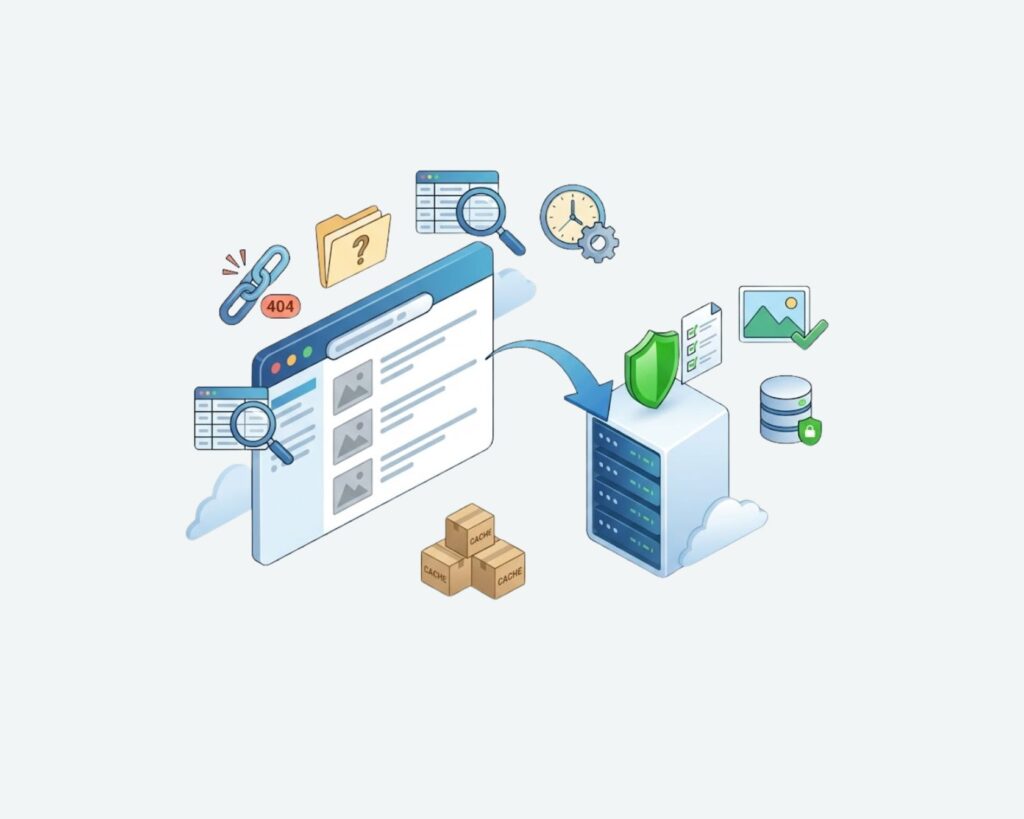
Du har flyttet din WordPress-hjemmeside, og siderne loader fint. Teksten er der. Men de fremhævede billeder er væk, og dit blogoverblik er fuldt af grå felter.
Vi ser det ofte ved fejl efter migration. Som regel ligger billederne stadig på serveren. WordPress kan bare ikke finde dem mere. Her er de tjek, vi selv kører, i den rækkefølge vi kører dem.
Hvorfor vises billederne ikke i WordPress efter en flytning?
Et fremhævet billede findes to steder. Selve filen ligger i uploads-mappen på serveren. Linket til filen ligger i databasen. Hvis den ene del går i stykker under flytningen, vises billedet ikke.
Oftest ligger den gamle adresse stadig i databasen, for eksempel http://gammelside.dk/wp-content/uploads/2024/05/foto.jpg. Browseren følger linket og finder ingenting. Andre gange nåede filerne aldrig frem, fordi store uploads-mapper ofte timer ud under overførslen, uden at nogen får besked. Så er der de mindre årsager, som forkerte filrettigheder, en gammel cachet side eller et tema, der kræver miniaturestørrelser, som den nye server aldrig har lavet. Derfor virker den samme løsning ikke på alle sites.
Sådan finder du ud af, hvad der er galt
Se efter, før du ændrer noget. Det sparer tid. Åbn siden og prøv dette:
- Højreklik på et manglende billede og åbn det i en ny fane. Læs adressen.
- Tryk F12 og se i konsollen. Røde 404-fejl betyder, at filen ikke blev fundet.
- Åbn Mediebiblioteket og se, om billederne vises der.
- Prøv et privat vindue for at udelukke cache.
Viser adressen dit gamle domæne, har du et URL-problem. Viser den dit nye domæne, men giver 404, mangler filen sandsynligvis. Er miniaturerne tomme i Mediebiblioteket, så tænk på filrettigheder eller manglende filer.
Årsager og løsninger i overblik
| Det ser du | Sandsynlig årsag | Bedste løsning |
|---|---|---|
| Billedets adresse viser det gamle domæne | Gamle URL’er i databasen | Søg og erstat URL’erne |
| 404 på det nye domæne | Filerne blev ikke kopieret | Upload uploads-mappen igen |
| Tomme miniaturer i Mediebiblioteket | Rettigheder eller manglende filer | Sæt mapper til 755 og filer til 644 |
| Originalen vises, men fremhævet billede har forkert størrelse | Miniaturer er ikke genopbygget | Regenerer miniaturebilleder |
| Billeder blokeres på en HTTPS-side | Blandet indhold | Skift links til HTTPS |
| Rettet, men stadig fejl | Cache | Ryd plugin-, server- og CDN-cache |
| Feltet for fremhævet billede er tomt | Manglende post meta | Vælg billedet igen |
Trin 1: Tjek at filerne ligger på den nye server
Start med det kedelige tjek. Log ind i filhåndtering eller brug SFTP. Gå til wp-content/uploads. Du skal se mapper for år og måned med billedfiler indeni. Er de tomme eller halvtomme, blev overførslen aldrig færdig.
Kopiér uploads-mappen igen fra den gamle server eller fra en backup. En zip-fil fungerer godt her. Upload den og pak den ud på serveren, for SFTP med tusindvis af små filer er langsomt. Mange bruger en time på databasefejl, når mappen bare manglede. En backup før flytningen gør det meget lettere, så lav en næste gang.
Trin 2: Ret de gamle URL’er i databasen
Er filerne der, men billederne stadig fejler, så kig i databasen. WordPress gemmer fulde billedadresser i mange rækker, og efter en flytning peger de stadig på det gamle site. Løsningen er en søg og erstat. Better Search Replace er et enkelt plugin til det, og WP-CLI gør det samme, hvis du kan lide kommandolinjen.
Her er den grundlæggende rækkefølge:
- Tag en backup af databasen først.
- Installer et plugin til søg og erstat.
- Skriv den gamle URL i søgefeltet.
- Skriv den nye URL i erstat-feltet.
- Vælg alle tabeller, eller i det mindste wp_posts og wp_postmeta.
- Kør en tørkørsel og se, hvor mange ændringer der bliver lavet.
- Kør den for alvor og genindlæs siden.
Lav ikke en almindelig tekst-erstat direkte i databasefilen. WordPress gemmer noget data i serialiseret form, og en almindelig erstat kan ødelægge det. Et ordentligt plugin klarer det. Links i dit indhold har den samme gamle adresse, så det er også sådan, folk håndterer ødelagte links efter en WordPress-flytning.
Trin 3: Tjek dine adresseindstillinger
Nogle gange er billederne fine, og indstillingerne er forkerte. Gå til Indstillinger og derefter Generelt. Se på WordPress-adresse og Webstedsadresse. Begge skal vise dit nye domæne med den rigtige protokol.
Bruger det nye site HTTPS, skal begge starte med https://. Blandet HTTP og HTTPS er en meget almindelig grund til manglende billeder, fordi browsere blokerer usikre billeder på en sikker side. Åbn også wp-config.php og led efter WP_HOME og WP_SITEURL. Hvis de stadig har den gamle adresse, overskriver de dashboardet. Ret dem, gem og test i et privat vindue. Det gælder især, hvis du også skiftede domæne under flytningen, for så er hver eneste gemte adresse forkert. Folk, der flytter en WordPress-hjemmeside til et nyt domæne, rammer ofte netop dette.
Trin 4: Ret filrettigheder
Rettigheder bestemmer, hvem der må læse en fil. Er de forkerte, kan serveren nægte at vise billedet, selvom filen findes. Du kan se en 403-fejl eller tomme miniaturer.
De sædvanlige indstillinger er:
- Mapper på 755
- Filer på 644
- Uploads-mappen skal kunne skrives til af webserveren
De fleste filhåndteringer lader dig ændre dem for en hel mappe på én gang. Brug ikke 777. Den er åben for alle, og det er en sikkerhedsrisiko. Er du usikker, så bed dit webhotel nulstille ejerskabet. De gør det hele tiden, og det kommer ofte op, når folk skifter webhotel.
Trin 5: Regenerer miniaturebilleder
Den her forvirrer mange. Hovedbilledet findes, men det fremhævede billede ser stadig ødelagt ud. Temaer bruger faste størrelser til fremhævede billeder, for eksempel 300 gange 200 eller 1200 gange 628. WordPress laver de kopier, når du uploader originalen. Hvis de ikke fulgte med siden, eller dit nye tema bruger andre størrelser, kan temaet ikke finde dem.
Brug pluginet Regenerate Thumbnails eller kør wp media regenerate med WP-CLI. Det genopbygger alle størrelser ud fra originalfilerne. Det kan tage lidt tid på et stort site, så giv det ro. Det virker kun, hvis originalfilerne er på plads, så tag Trin 1 først.
Trin 6: Ryd al cache
Du kan rette det rigtige problem og stadig se ødelagte billeder. Cache gemmer gamle kopier af dine sider. Ryd dem i denne rækkefølge:
- Dit cache-plugin, som WP Rocket, W3 Total Cache eller LiteSpeed Cache
- Dit webhotels servercache
- Dit CDN, som Cloudflare
- Din browser
Tjek også CDN-indstillingerne. Peger dit CDN stadig på den gamle server, bliver det ved med at levere ødelagte billeder derfra. Opdatér oprindelsen eller sæt det på pause, mens du tester. Billeder er kun ét punkt på tjeklisten efter migration, så test også formularer, menuer og links, mens du er i gang.
Trin 7: Ret fremhævede billeder, der ikke er sat
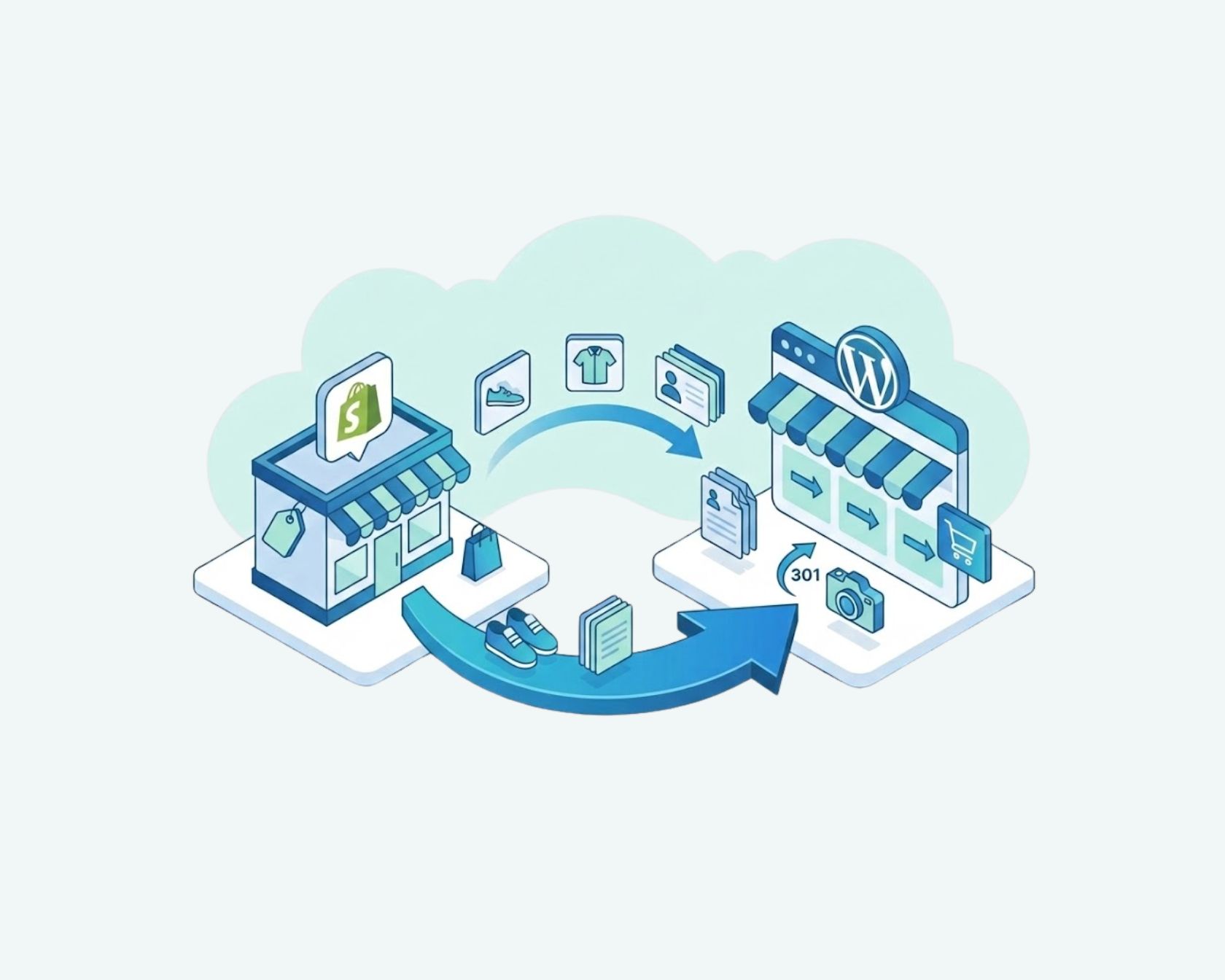
Nogle gange er det fremhævede billede ikke skjult. Det er væk fra indlægget. Det sker, når værdien _thumbnail_id i wp_postmeta ikke blev kopieret med, eller når vedhæftnings-ID’er ændrede sig under en import. Det er almindeligt, når en butik flyttes fra Shopify til WordPress.
Åbn et indlæg og se på boksen Fremhævet billede. Er den tom, så sæt billedet igen fra Mediebiblioteket. Ved få indlæg er det den hurtigste vej. Ved hundredvis kan et plugin som Quick Featured Images sætte det første billede i hvert indlæg som fremhævet billede.
Brug et staging-site, hvis du kan
Det er stressende at rette billeder på et live site. Én forkert erstat, og rodet er større. En staging-kopi lader dig teste søg og erstat og genopbygning af miniaturer uden besøgende, der ser med.
Et staging-site sat op før flytningen betyder også, at du kan flytte et site uden nedetid. Det tager lidt ekstra tid, men det har sparet os for mange problemer.
Derfor kan ødelagte billeder skade din SEO
Søgemaskiner ser også ødelagte billeder. Du kan miste trafik fra billedsøgning, og indlæg kan vises i søgeresultater uden forhåndsbillede. Delinger på sociale medier mister også deres billede, så færre klikker.
Ret dem hurtigt, så beholder du flere af de placeringer, du havde før flytningen. Billedfejl er kun en del af SEO ved website-migration, sammen med omdirigeringer og titler.
Dine billeder er sandsynligvis stadig der
Manglende fremhævede billeder ser skræmmende ud, men de kan næsten altid rettes. Filerne er som regel i sikkerhed. Et link eller en indstilling er forkert. Gå trinene igennem i rækkefølge: filer, URL’er, rettigheder, miniaturer, cache. Ét af dem løser det normalt.
Hvis intet her virker, kan årsagen være større end billeder, for der er mange grunde til, at WordPress ikke virker efter en serverflytning. Og hvis siden er for vigtig til flere fejl, så spørg en, der laver det hver dag. Du kan kontakte teamet hos Flyt Hjemmeside, så kigger de på din migration og fortæller dig, hvad der gik galt.
Ofte stillede spørgsmål
Hvorfor mangler mine fremhævede billeder, når de andre billeder virker?
Fremhævede billeder afhænger af ekstra data. WordPress gemmer linket i feltet _thumbnail_id og skal også bruge bestemte miniaturestørrelser. Hvis en af delene ikke fulgte korrekt med, fejler kun de fremhævede billeder. At regenerere miniaturer og tjekke post meta løser det som regel.
Sletter en søg og erstat mit indhold?
Ikke hvis du gør det rigtigt. Tag en backup af databasen først og kør en tørkørsel. Brug et plugin, der kan håndtere serialiseret data. Ser noget forkert ud, så gendan backuppen og prøv igen.
Hvor lang tid tager det at rette manglende billeder efter en migration?
Et simpelt URL-problem kan tage ti til tyve minutter. Manglende filer eller en stor genopbygning af miniaturer kan tage nogle timer, afhængigt af sitets størrelse. Cache kan også forsinke, hvornår du ser rettelsen.
Kan mit webhotel være årsag til manglende billeder?
Ja. Webhoteller bruger forskellige PHP-grænser, rettigheder og serverregler. En indstilling, der var fin hos det gamle webhotel, kan blokere billeder hos det nye. Deres support kan tjekke ejerskab, grænser og fejllogs.
Skal jeg have en udvikler til at rette det?
Ikke altid. Mange retter det med et søg og erstat-plugin og et værktøj til miniaturer. Har du tusindvis af indlæg, et CDN eller en specialopsætning, kan en udvikler spare tid og mindske risikoen for nye fejl. Det hjælper også at vide, hvad det koster at flytte en hjemmeside, før du beslutter dig.