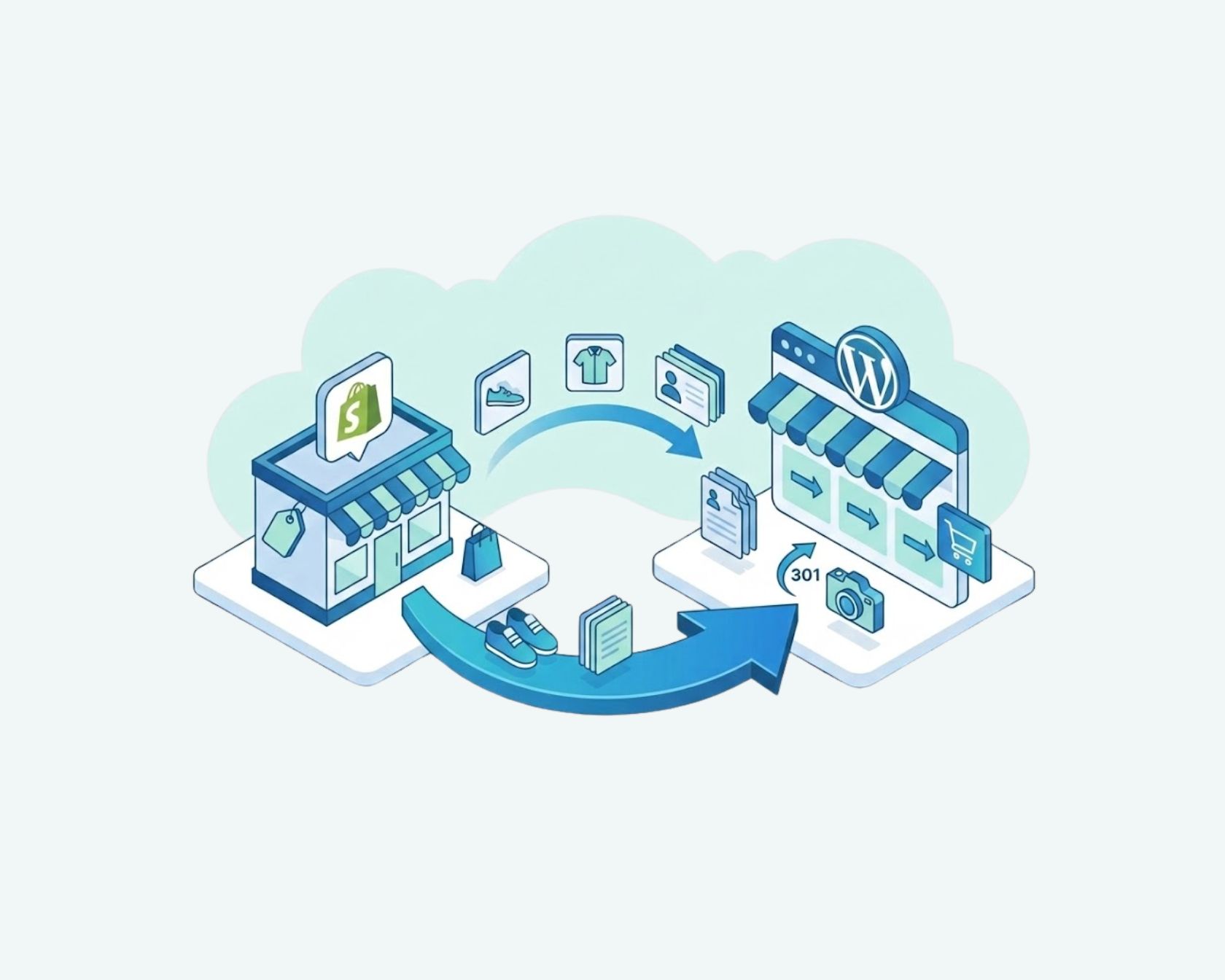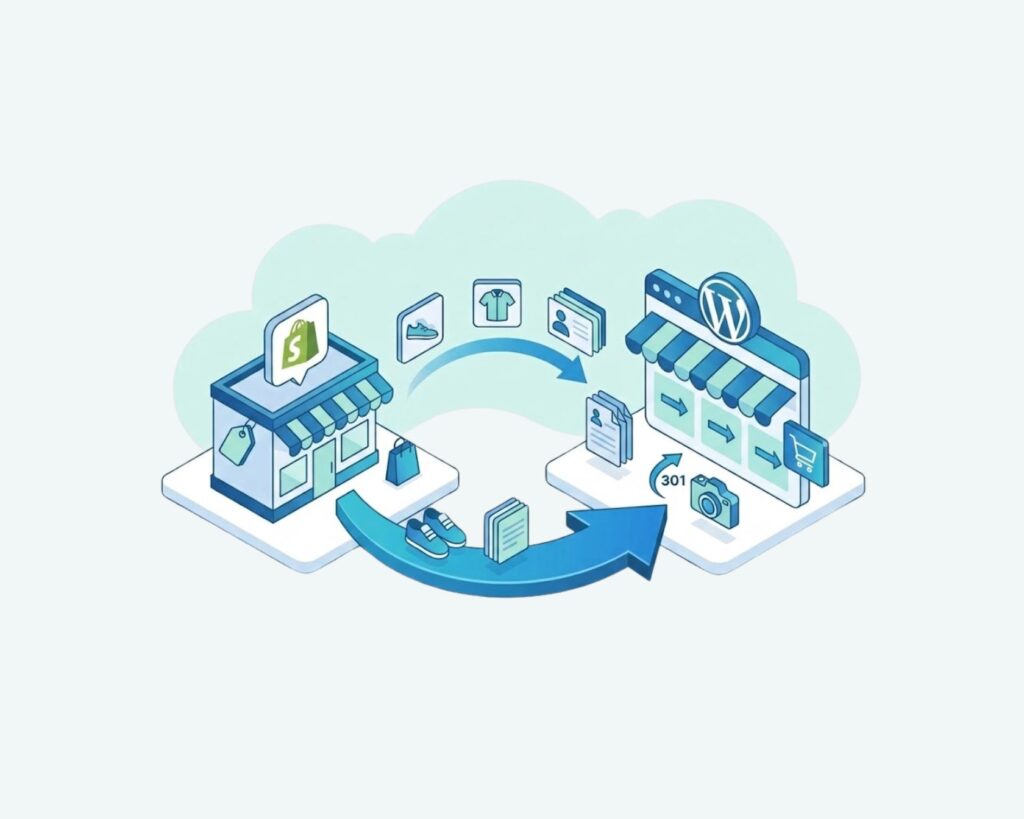
Driver du en webshop på Shopify, kender du sikkert til de månedlige gebyrer, transaktionsomkostninger og appudgifter, der hurtigt løber op. Mange webshop-ejere når til et punkt, hvor de vil have mere kontrol over deres butik, uden at aflevere en del af hvert eneste salg. Det er som regel der, de begynder at kigge på WordPress og WooCommerce som alternativ.
At flytte sin webshop er ikke noget, du bare kaster dig ud i en fredag eftermiddag. Det kræver planlægning, og der er nogle tekniske trin, der afgør, om din butik beholder sin trafik, eller mister den natten over. Får du de trin gjort rigtigt, kan skiftet fra Shopify til WordPress ske, uden at dine kunder overhovedet lægger mærke til det.
Derfor skifter webshop-ejere fra Shopify til WordPress
Shopify er nem at gå til, men platformen har nogle begrænsninger, der begynder at genere butikker, der vokser. Her er de vigtigste grunde til, at folk skifter:
- Lavere omkostninger på sigt, da WooCommerce er gratis, og du kun betaler for hosting
- Ingen transaktionsgebyrer oveni det, din betalingsudbyder allerede tager
- Fuldt ejerskab over dine egne produktdata og filer
- Mere frihed til at tilpasse design, checkout og funktioner
- Bedre kontrol over teknisk SEO, som URL’er, schema og metadata
- Adgang til tusindvis af gratis og betalte WordPress-plugins
Shopify fungerer stadig fint for mange butikker. Skiftet sker som regel, når en virksomhed vokser fra det, platformen tillader, eller ejeren vil have mere kontrol over detaljerne.
Det skal du forberede, før du går i gang med flytningen
Før du rører ved en eneste indstilling, så lav en oversigt over alt, hvad der ligger i din nuværende Shopify-butik. Det gælder dit produktkatalog, kundedata, ordrehistorik, blogindlæg og eventuelle specialsider, du har bygget op over tid. Skriv det hele ned et sted, gerne bare i et regneark, så intet bliver glemt, når selve flytningen går i gang.
Det hjælper også at beslutte dig for nyt webhotel og domænesetup tidligt i processen. Har du allerede en hostingaftale, så tjek at den understøtter WordPress og WooCommerce ordentligt, for et langsomt webhotel skaber problemer senere, uanset hvor ren selve flytningen har været. Skal du enten skifte til et nyt domæne eller beholde det gamle, så sørg for adgang til dine DNS-indstillinger i god tid, så du ikke står og mangler login-oplysninger på selve dagen. En fuld sikkerhedskopi af din Shopify-butik, taget lige inden du begynder, gør at du kan starte forfra, hvis noget går galt undervejs.
Trin for trin: Sådan flytter du fra Shopify til WordPress
Her er processen delt op i overskuelige trin.
- Sikkerhedskopiér din Shopify-butik: Eksportér dine produkter, kunder og ordrer som CSV-filer fra din Shopify-adminpanel. Gem kopierne et sikkert sted uden for Shopify.
- Sæt WordPress op på et testmiljø: Kør aldrig flytningen direkte på et live domæne. Installer WordPress på en test-side først, så du kan teste alt, før det bliver offentligt.
- Installer WooCommerce. Når WordPress kører, tilføjer du WooCommerce-pluginet under Plugins > Tilføj nyt, aktiverer det og går igennem opsætningsguiden for butikkens placering, valuta og momsindstillinger.
- Importér dine produktdata: Brug et plugin som WP All Import eller WooCommerce’s egen importfunktion til at hente din produkt-CSV ind. Tjek, at billeder, priser og varianter kommer med korrekt, for det er her, de fleste fejl opstår.
- Importér kunder og ordrer: Kundedata og tidligere ordrer kan importeres med et dedikeret import-plugin. Det trin er vigtigt, hvis du vil have, at kunder kan logge ind og se deres ordrehistorik efter flytningen.
- Genskab dit blogindhold: Eksportér dine Shopify-blogindlæg, og importér dem enten via et plugin eller kopiér dem over manuelt. Behold de samme URL’er, hvor det er muligt, eller planlæg redirects for dem, der ændrer sig.
- Byg din butiks design op igen: Shopify-temaer følger ikke med over i WordPress, så det er her, du vælger et WooCommerce-tema og sætter sider, navigation og checkout-flow op fra bunden.
- Opsæt 301 redirects: Hver eneste gamle Shopify-URL, både produktsider, kategorisider og blogindlæg, skal have en redirect, der peger på den nye WooCommerce-adresse. Springer du det trin over, mister du dine placeringer i Google hurtigst muligt.
- Test alt, før du går live: Gennemfør en testordre, tjek din betalingsløsning, bekræft fragtindstillingerne, og klik dig igennem hver eneste side på en mobil, før du peger dit domæne over på den nye side.
Når testen er overstået, og du er sikker på, at den nye butik fungerer, som den skal, kan du opdatere dine DNS-indstillinger, så besøgende sendes til din WordPress-side i stedet for Shopify. En tjekliste efter en flytning hjælper dig med at fange det, du måske har overset, som ødelagte billeder, langsomme sider eller en formular, der er holdt op med at virke undervejs.
Shopify vs WordPress med WooCommerce
| Faktor | Shopify | WordPress + WooCommerce |
|---|---|---|
| Månedlig pris | Fra ca. 250 til 2.550 kr. | Gratis plugin, du betaler kun for hosting |
| Transaktionsgebyrer | 0,5 % til 2 % medmindre du bruger Shopify Payments | Ingen |
| Ejerskab af data | Ligger på Shopifys servere | Fuldt ejerskab på din egen hosting |
| Tilpasning | Begrænset uden betalte apps | Open source, fuldt tilpasseligt |
| SEO-kontrol | Begrænsede muligheder for URL og metadata | Fuld adgang til URL’er, schema og teknisk SEO |
| Opsætning | Hurtig at komme i gang med | Kræver mere opsætning og vedligeholdelse |
Folk, der vil have noget enkelt med lidt vedligeholdelse, trives som regel fint på Shopify. Webshop-ejere, der går efter besparelser på den lange bane og mere kontrol over, hvordan siden ser ud og fungerer, er dem, der typisk ender på WordPress.
Almindelige fejl, du bør undgå under flytningen
En forhastet flytning skaber som regel flere hovedpiner, end den sparer. Hold øje med disse fejl:
- At springe backup-trinnet over, før du laver ændringer
- At migrere direkte på et live domæne i stedet for at bruge et testmiljø
- At glemme redirects for gamle produkt- og kategorisider
- Ikke at teste checkout og betalingsløsninger, før du går live
- At overse billed-alt-tekst og metadata under produktimporten
- At efterlade ødelagte interne links, der peger tilbage til den gamle Shopify-side
Ordentlig planlægning i god tid, inklusiv en sikkerhedskopi taget lige før flytningen, forhindrer de fleste af disse problemer i at vokse sig store efter lancering.
Hvor lang tid tager processen
En lille butik med et begrænset produktkatalog kan ofte flyttes over på få dage, hvis ejeren er vant til at arbejde i WordPress. Større butikker med tusindvis af produkter, specialintegrationer eller års blogindhold har som regel brug for flere uger til at flytte ordentligt, teste alt og rette de fejl, der dukker op undervejs.
Tidsforbruget afhænger også af, hvor meget af dit Shopify-tema og dine funktioner du vil genopbygge, i stedet for bare at kopiere det direkte over. Butiksejere, der holder det simpelt, kommer hurtigere i mål, mens dem, der tilføjer nye funktioner undervejs i flytningen, må regne med, at det tager længere tid. Under alle omstændigheder stopper arbejdet ikke, når siden går live. Du kommer sandsynligvis til at bruge de følgende uger på at holde øje med din statistik og rette småfejl, der dukker op efter en migration.
Beskyt dine placeringer i Google
SEO er som regel den største bekymring for webshop-ejere, der flytter væk fra Shopify, og det er en berettiget bekymring, hvis redirects ikke bliver håndteret ordentligt. Nøglen er at koble hver eneste gamle URL sammen med dens nye WooCommerce-adresse og sætte 301 redirects op, før du skifter DNS over, ikke bagefter.
Det betaler sig også at holde dine sidetitler, metabeskrivelser og overskriftsstruktur i tråd med det, søgemaskinerne allerede kender til dine sider, da SEO under en hjemmesideflytning som regel lider mest, når indhold og platform ændrer sig på samme tid. Store, pludselige ændringer i dit indhold samtidig med et platformsskifte gør det sværere for Google at koble den gamle side sammen med den nye.
Fra Shopify til WordPress, uden at miste fremdriften
Skiftet fra Shopify til WordPress kræver reel planlægning, men processen er til at overskue, når du deler den op i trin. Tag backup af alt først, test på et testmiljø, før du går live, og spring aldrig redirects over. Får du styr på de tre ting, undgår du langt de fleste af de problemer, webshop-ejere støder på under en flytning.
Når din nye WooCommerce-butik er bygget og testet, skal den stadig i luften på en server uden nedetid, med SSL, mail og DNS sat rigtigt op. Den sidste del af flytningen er der, hvor Flyt hjemmeside kan tage det tekniske arbejde af dine hænder. Skriv eller ring, hvis du vil have hjælp til at få din nye side sikkert online, når den er klar.
Ofte stillede spørgsmål
Kan jeg flytte min Shopify-butik til WordPress uden at miste mine placeringer i Google?
Ja, så længe du sætter 301 redirects op fra hver eneste gamle Shopify-URL til den tilsvarende WooCommerce-side. Placeringerne falder som regel en smule lige efter en flytning, men de kommer sig igen inden for få uger, hvis redirects og metadata er sat rigtigt op.
Skal jeg have en udvikler til at flytte fra Shopify til WordPress?
Det afhænger af, hvor stor din butik er. Et lille katalog med få produkter kan ofte flyttes af ejeren selv med import-plugins. Større butikker med specialfunktioner eller tusindvis af produkter har som regel gavn af en udvikler, der kan fange fejl, før de skaber nedetid.
Kan jeg bruge mit Shopify-tema i WordPress?
Nej, Shopify-temaer er bygget til Shopifys eget system og følger ikke med over. Du skal vælge et nyt WooCommerce-tema og bygge butikkens design op igen, selvom mange temaer kan give et lignende udtryk.
Hvad koster det at flytte fra Shopify til WooCommerce?
WooCommerce i sig selv er gratis, så din primære løbende udgift bliver hosting, som regel ender billigere end Shopifys månedlige abonnementer, når du lægger transaktionsgebyrerne fra Shopify oveni.
Hvad sker der med mine kundekonti og ordrehistorik under flytningen?
Kundedata og tidligere ordrer kan eksporteres fra Shopify og importeres til WooCommerce med et dedikeret import-plugin, så kunderne stadig kan logge ind og se deres ordrehistorik efter skiftet, så længe importen er sat rigtigt op.