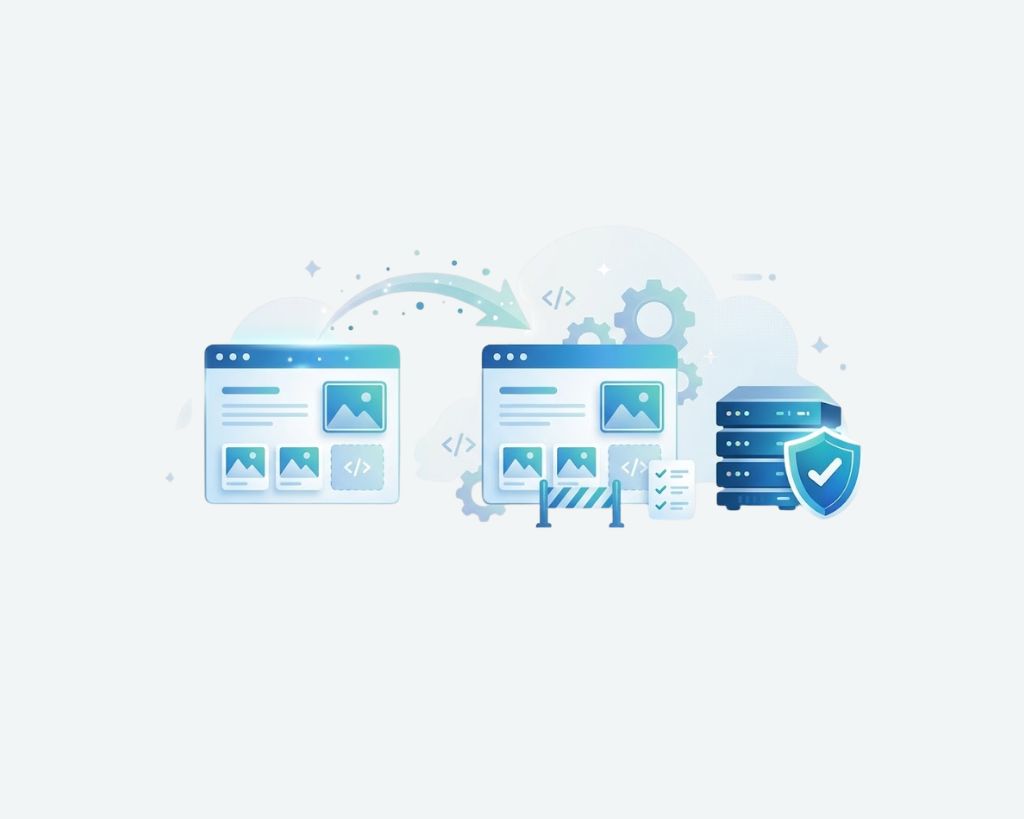
At flytte en hjemmeside fra Wix til WordPress lyder som et stort job. Det er egentlig mange små opgaver. Tager du dem i den rigtige rækkefølge, går det fint.
Her får du hele forløbet for en Wix til WordPress migration. Du kan se, hvad du kan eksportere, og hvad du skal bygge op igen. Du får også gode råd til at beholde dine placeringer på Google. Undervejs peger jeg på de steder, hvor mange går galt i byen.
Derfor skifter mange fra Wix til WordPress
Wix er nemt at gå i gang med. Du trækker og slipper, og en enkel hjemmeside er online på en eftermiddag. Problemerne kommer senere. Du kan ikke tage en Wix-hjemmeside og lægge den på et andet webhotel. Du har kun begrænset adgang til koden. Nogle funktioner kræver betalte apps, og de månedlige udgifter vokser hurtigt.
WordPress giver dig mere plads. Du ejer filerne og databasen selv. Du kan vælge det webhotel og det tema, du vil have. Der findes plugins til SEO, formularer, webshops og næsten alt andet. Derfor vælger mange små virksomheder at flytte hjemmeside til WordPress, når siden begynder at vokse.
Før du går i gang: En hurtig tjekliste
Brug ti minutter på det her først. Det sparer dig for meget tid senere. Vil du have en længere liste, kan du se vores komplet tjekliste til flytning.
- Skriv alle sider og blogindlæg på din Wix-hjemmeside ned.
- Gem alle dine nuværende URL’er i et regneark.
- Hent alle billeder og filer ned.
- Notér dit domænenavn og hvor det er registreret.
- Lav en liste over de Wix-apps, du bruger, som formularer, booking eller webshop.
- Tag skærmbilleder af dine sider, så du kan genskabe udseendet.
- Kopiér din Google Analytics-kode og andre sporingskoder.
Lad Wix være aktivt hele tiden. Opsig ikke noget, før den nye hjemmeside virker.
Trin 1: Vælg webhotel og installér WordPress
Du skal bruge et webhotel til den nye hjemmeside. Se efter et-klik installation af WordPress, gratis SSL og daglige sikkerhedskopier. Hastighed er vigtig, så tjek, hvor serverne står. Hvis de fleste af dine besøgende er i Danmark, er en server i Europa et godt valg. Har du prøvet at skifte webhotel før, kender du allerede det grundlæggende.
Installér WordPress fra webhotellets kontrolpanel. Det tager et par minutter. Vælg et enkelt tema til at begynde med, for du kan skifte det senere. Det hjælper også at sætte en staging-side op, så du kan bygge og teste, uden at andre ser halvfærdige sider.
Trin 2: Eksportér dit indhold fra Wix
Wix har ikke en knap, der eksporterer hele hjemmesiden. Nogle dele kan eksporteres, og andre kan ikke. Det er godt at vide fra start.
Blogindlæg kan du eksportere som en RSS-fil. Produkter fra Wix Stores kan du eksportere som en CSV-fil. Sidernes layout, design og apps kan ikke flyttes, så dem skal du bygge op igen i WordPress. På en lille hjemmeside tager det som regel en til to dage.
Hvad kan flyttes, og hvad kan ikke
| Del af hjemmesiden | Kan det eksporteres? | Hvad du skal gøre |
|---|---|---|
| Blogindlæg | Ja, som RSS | Importér med WordPress’ import-værktøj |
| Billeder i blogindlæg | Ikke altid | Tjek efter import, og upload dem der mangler |
| Almindelige sider | Nej | Kopiér teksten og byg layoutet igen |
| Produkter (Wix Stores) | Ja, som CSV | Importér i WooCommerce og match kolonnerne |
| Design og tema | Nej | Vælg et nyt tema, og tilpas stilen |
| Formularer | Nej | Byg dem igen med et formular-plugin |
| Kontaktdata | Ja, som CSV | Importér i dit mailprogram |
| SEO-titler og metabeskrivelser | Ikke nemt | Kopiér dem ind i dit regneark i hånden |
| Domæne | Ja | Peg det mod dit nye webhotel, eller flyt det |
Trin 3: Importér dine blogindlæg
Nu til bloggen. Sådan gør du.
- Åbn blogdashboardet i Wix, og find eksportindstillingen under indstillinger.
- Hent RSS-filen ned.
- Gå til Værktøjer og derefter Importér i WordPress.
- Vælg RSS, og installér importværktøjet, hvis den spørger.
- Upload filen, og vælg en forfatter til indlæggene.
- Start importen, og vent.
RSS-importen henter din tekst med, men billederne peger ofte stadig på din gamle Wix-side. Hvis du opsiger Wix, forsvinder de. Hent dem ned og upload dem til WordPress, eller brug et plugin, der kopierer dem over for dig. Kategorier og tags skal måske også sættes op igen.
Åbn et par indlæg, og kig efter mærkelige overskrifter og ødelagte links, for begge dele er almindeligt efter en flytning. Manglende fremhævede billeder er en anden ting, du skal holde øje med.
Trin 4: Byg dine sider og dit design op igen
Start med forsiden, og tag så om-siden, ydelsessiderne og kontaktsiden. Kopiér teksten fra Wix, indsæt den i WordPress-editoren, og sæt billederne ind igen. Tag de mest besøgte sider først.
Du behøver ikke kopiere dit gamle design helt præcist. Mange bruger flytningen til at rydde op. Behold det, dine besøgende kunne lide, og drop resten. En page builder giver dig mere kontrol over layoutet, men et simpelt tema fungerer også fint.
Trin 5: Behold dine URL’er, eller lav omdirigeringer
Wix og WordPress bygger links op på forskellige måder. Et blogindlæg i Wix ligger ofte på /post/min-titel. I WordPress er det som regel /min-titel/ eller /blog/min-titel/. Produktsider ser også anderledes ud. Hvis et link ændrer sig, ser Google det som en ny side, og den gamle side viser en 404-fejl. Sådan mister man trafik.
Du kan løse det på to måder. Du kan ændre WordPress’ permalink-indstillinger, så de matcher dine gamle links. Eller du kan lave 301-omdirigeringer fra hvert gammelt link til det nye. En 301-omdirigering fortæller søgemaskinerne, at siden er flyttet for altid. Pluginet Redirection gør det godt. Brug regnearket med URL’er fra tidligere til at matche gamle sider med nye.
Trin 6: Flyt dine SEO-indstillinger
Dit SEO-arbejde skal med over. Tjek de her ting:
- Sidetitler og metabeskrivelser på alle sider
- Alt-tekst på billeder
- Overskriftsstruktur med én H1 på hver side
- Interne links mellem dine sider
- Et XML-sitemap
- En robots.txt-fil, der ikke blokerer hele hjemmesiden
Installér et SEO-plugin som Yoast eller Rank Math, og udfyld titler og beskrivelser fra dit regneark. Indsend derefter det nye sitemap i Google Search Console. Det hjælper Google med at finde dine nye sider hurtigere. Du kan læse mere om at beskytte dine placeringer under en flytning.
Trin 7: Forbind dit domæne
Når hjemmesiden ser godt ud, er det tid til at gå live. Har du købt dit domæne hos Wix, kan du beholde det der og ændre DNS-indstillingerne, så det peger på dit nye webhotel. Du kan også flytte det til en anden registrator. En domæneflytning er ikke det samme som at flytte hjemmesiden, og den tager længere tid. Der er ofte en låseperiode på nyere domæner, så en DNS-ændring er hurtigere for de fleste. Vil du også have et andet navn, kan du læse, hvordan du flytter WordPress til et nyt domæne.
Dit webhotel fortæller dig, om du skal ændre navneservere eller en A-record. Før du gør det, skal du teste hjemmesiden på det nye webhotel. Gøres det rigtigt, kan du flytte hjemmeside uden nedetid. Efter ændringen kan DNS tage nogle timer, nogle gange op til 48. I en periode vil nogle besøgende se den gamle side og nogle den nye. Det er helt normalt. Når det har sat sig, skal du tjekke, at SSL-hængelåsen vises i browseren.
Test alt, før du opsiger Wix
Klik hele hjemmesiden igennem på mobil og på computer. En længere tjekliste efter flytning er også værd at se på.
- Åbn alle menupunkter og knapper.
- Send en besked gennem din kontaktformular, og tjek, at den kommer frem.
- Prøv dine gamle URL’er, og se om de omdirigerer.
- Tjek sidehastigheden med et gratis værktøj.
- Kig efter manglende billeder.
- Tjek, at Google Analytics registrerer besøg.
- Tjek, at din cookie-besked stadig virker.
Føles den nye hjemmeside langsom, så kig først på billeder og caching. Hvis du kan, så behold dit Wix-abonnement i et par uger, mens du holder øje med dine placeringer.
Almindelige fejl, du skal undgå
De fleste problemer kommer fra de samme få ting.
- At opsige Wix for tidligt
- At glemme 301-omdirigeringerne
- At lade “Afskrik søgemaskiner” stå markeret i WordPress
- At springe sikkerhedskopier over på den nye hjemmeside
- At installere for mange plugins på én gang
- At ændre indhold og URL’er på samme tid
Ændr én ting ad gangen. Hvis trafikken falder, er det meget nemmere at finde årsagen. Går noget i stykker, er fejl efter migration som regel synderne. En fuld sikkerhedskopi før hver stor ændring gør det nemt at fortryde.
Klar til at sige farvel til Wix? Tag det et skridt ad gangen
En flytning fra Wix til WordPress kræver lidt arbejde, men du gør det kun én gang. En lille hjemmeside kan være færdig på en weekend. En større side med blog eller webshop kan tage nogle uger. Lad Wix køre, til du er sikker, tag sikkerhedskopier undervejs, og tjek dine omdirigeringer, før du fejrer det.
Senere kan du få brug for at flytte WordPress til et nyt webhotel eller en ny server. Det er det, vi laver hos Flyt hjemmeside. Vi flytter WordPress-hjemmesider med database, SSL, mail og DNS, og vi tester, før siden går live. Du får en fast pris, før vi går i gang. Hvis du vil have en hånd med, kan du fortælle os om din hjemmeside på flythjemmeside.dk, så kigger vi på den. Du kan også læse flere flytteguides på bloggen.
Ofte stillede spørgsmål
Kan jeg flytte min Wix-hjemmeside til WordPress gratis?
For det meste, ja. WordPress er gratis, og importværktøjerne koster ikke noget. Du skal stadig betale for webhotel og måske for et premium tema eller plugins. Et domæne har også en årlig pris, hvis du ikke ejer et i forvejen. Hvis du hyrer hjælp, afhænger prisen på flytning af, hvor stor og kompleks hjemmesiden er.
Mister jeg mine placeringer på Google efter flytningen?
Det kan ske, men det behøver ikke. Behold de samme URL’er, eller lav 301-omdirigeringer. Kopiér dine titler og metabeskrivelser. Indsend et nyt sitemap i Google Search Console. Placeringerne kan svinge en uge eller to og derefter falde til ro.
Hvor lang tid tager en migration fra Wix til WordPress?
En lille hjemmeside med ti sider kan tage en til to dage. En hjemmeside med en stor blog eller en webshop kan tage to til fire uger. Selve domæneskiftet tager kun nogle timer.
Kan jeg flytte min Wix-webshop til WordPress?
Ja. Eksportér dine produkter fra Wix som en CSV-fil, installér WooCommerce, og importér filen. Du skal matche kolonnerne og sætte betaling, fragt og moms op igen. Ordrehistorik kan kræve et særligt værktøj. Trinnene minder om en flytning fra Shopify til WordPress, og guiden om Shopify til WordPress viser, hvordan den fungerer.
Skal jeg kunne kode?
Nej. Du kan klare hele flytningen med plugins og WordPress-editoren. Lidt kodeviden hjælper, når noget går i stykker, men de fleste bliver færdige uden. Hvis en hjemmeside holder op med at virke, er der almindelige årsager, du kan tjekke først. Hvis du går i stå, så spørg dit webhotel eller en udvikler.