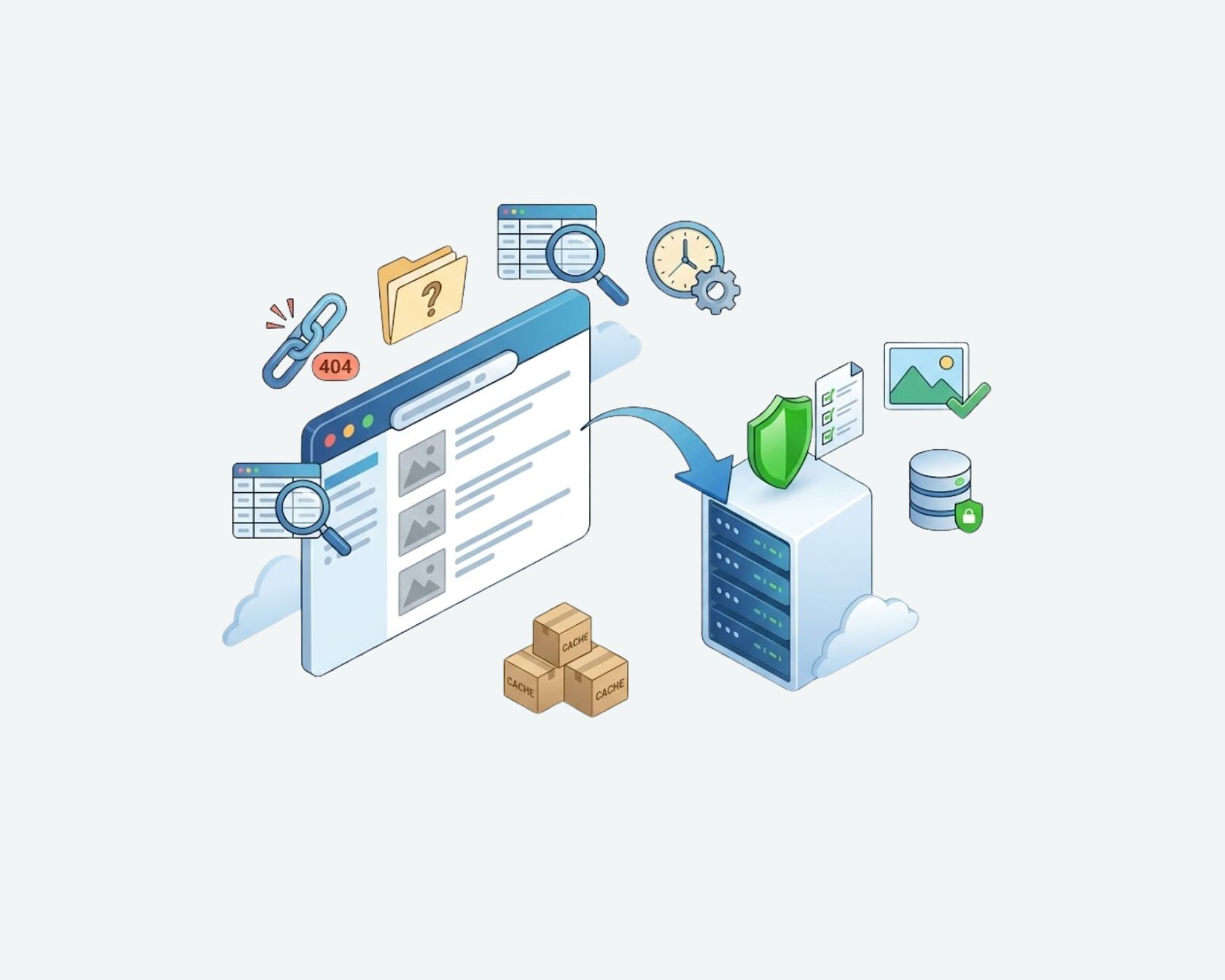
Ødelagte links dukker ofte op, når man flytter en WordPress-hjemmeside. Du klikker rundt på den nye side og lander på en 404-side i stedet for det indhold, du forventede. Det sker, fordi gamle filstier og gamle webadresser bliver efterladt, når alt flyttes til et nyt sted.
Lader du de ødelagte links være, ender besøgende i en blindgyde og forlader siden. Google lægger også mærke til fejlene og kan over tid stole mindre på din hjemmeside. Herunder er en enkel gennemgang af, hvorfor disse links går i stykker, hvordan du finder dem, og hvordan du retter dem trin for trin.
Hvorfor opstår ødelagte links efter en flytning
En hjemmesideflytning ændrer meget på én gang. Databasen, filstrukturen og ofte domænenavnet flytter sig samtidig. Selv en lille uoverensstemmelse mellem den gamle opsætning og den nye kan gøre, at et link peger på ingenting.
Her er de mest almindelige grunde til, at ødelagte links opstår efter en WordPress-flytning:
- Domænet blev ændret, men det gamle domæne ligger stadig gemt i gamle indlæg og indstillinger
- Billeder og filer blev ikke kopieret helt med under overførslen
- Sidens URL-indstillinger blev nulstillet eller ændret på den nye server
- Gamle omdirigeringer fra den tidligere udbyder blev aldrig sat op igen
- Et plugin, der skabte bestemte sidelinks, blev fjernet eller udskiftet
- Links blev skrevet ind manuelt i stedet for valgt via WordPress’ linkværktøj, så de peger på en fast adresse, der ikke findes længere
Hvis din hjemmeside flyttede til et helt nyt domæne, er der et ekstra lag at tjekke. En guide om at flytte en WordPress-hjemmeside til et nyt domæne gennemgår den del for sig selv.
Sådan finder du ødelagte links på din hjemmeside
Før du retter noget, skal du lave en fuld liste over, hvad der reelt er i stykker. At gætte spilder tid. Du vil overse links, der er gemt i gamle indlæg eller i sidens menuer og sidebjælker.
Google Search Console er et godt sted at starte. Åbn rapporten Sider, og kig efter afsnittet “Ikke fundet (404)”. Den viser hver gammel adresse, Google har forsøgt at hente og ikke kunne finde, hvilket har betydning for SEO, da det er de sider, søgemaskinerne stadig forventer at finde. Et broken link checker-plugin supplerer billedet. Det scanner din live hjemmeside og fanger ødelagte links, der gemmer sig i indlæg, sider og menuer, som Google endnu ikke har gennemgået.
| Metode | Hvad den tjekker | Bedst til |
|---|---|---|
| Google Search Console | Sider Google allerede har forsøgt og ikke kunnet finde | At fange 404-fejl med betydning for SEO |
| Broken Link Checker-plugin | Live scanning af indlæg, sider, kommentarer og menuer | Begyndere og små til mellemstore hjemmesider |
| Online broken link checker-værktøjer | Scanning af hele dit domæne udefra | Hjemmesider du endnu ikke kan logge ind på |
| Manuel gennemklikning af dine vigtigste sider | Din forside, menu og topsider i hånden | Et hurtigt tjek lige efter lancering |
Prøv gerne mere end én metode, hvis du har tid. Search Console viser, hvad Google allerede kender til. En frisk scanning fanger nye fejl fra selve flytningen.
Sådan retter du ødelagte links i WordPress
Når du har din liste, handler det om at bruge en af nogle få velafprøvede metoder. Hvilken du vælger, afhænger af, hvor mange links der er i stykker, og hvor teknisk du er tryg ved at gå.
- Sæt omdirigeringer op: En omdirigering fortæller browsere og søgemaskiner, at en side permanent er flyttet til en ny adresse. Det er den sikreste løsning til gamle links, der stadig får besøg eller er linket fra andre hjemmesider. De fleste redirect-plugins lader dig sætte dette op uden at røre kode.
- Kør en søg og erstat på hele siden: Hvis dit domæne er ændret, ligger den gamle domæneadresse sandsynligvis gemt i hundredvis af links på tværs af din hjemmeside. Et søg og erstat-plugin kan opdatere alle forekomster på én gang i stedet for, at du retter hvert indlæg manuelt.
- Ret enkelte links manuelt: Er det kun en håndfuld links, der er i stykker, er det ofte hurtigst at åbne indlægget og rette linket direkte.
- Fjern links, der ikke længere er relevante: Findes den side, der linkes til, reelt ikke længere og kommer den heller ikke tilbage, er det fint bare at fjerne linket og beholde teksten.
- Gem dine permalink-indstillinger igen: Gå til Indstillinger, derefter Permalinks, og klik Gem. Det kan genopbygge hjemmesidens webadresse-struktur, hvis den er blevet forstyrret under flytningen.
- Upload manglende billeder eller filer igen: Ødelagte billedlinks betyder som regel, at mediebiblioteket ikke er kopieret helt med. Uploader du de manglende filer igen, løser det problemet.
At arbejde sig igennem en tjekliste efter flytningen hjælper med at sikre, at intet på denne liste bliver glemt. En fuld tjekliste til at gennemgå efter en WordPress-migration passer godt sammen med trinene ovenfor.
Når du skal rette links på tværs af hele siden
Nogle gange bliver en håndfuld ødelagte links til flere hundrede, især når hele domænet er ændret. I det tilfælde tager det alt for lang tid at rette sider én ad gangen. Et søg og erstat-værktøj bygget til WordPress kan scanne hele databasen og udskifte den gamle webadresse med den nye i én omgang.
Denne slags ændring bør altid starte med en fuld backup. Et søg og erstat-værktøj rører ved store dele af hjemmesiden på én gang, så en fejl kan ramme langt mere end én enkelt side. Blev backuppen sprunget over under selve flytningen, er det værd at læse om at tage backup af en WordPress-hjemmeside før en flytning, før man laver denne slags ændring. Føles dette trin uden for din komfortzone, kan en udvikler som regel klare det på få minutter.
Sådan undgår du ødelagte links ved fremtidige flytninger
At rette ødelagte links én gang er fint, men at undgå dem næste gang sparer en masse besvær. Lidt planlægning før en flytning gør en stor forskel.
- Tag en fuld backup af dine filer og din database, før du går i gang
- Skriv dine vigtigste sider og deres webadresser ned, så du kan tjekke dem efter flytningen
- Sæt omdirigeringer op som en del af flytningen, ikke som noget du retter bagefter
- Test hjemmesiden på en staging-kopi, før du peger dit live domæne mod den
- Kør en scanning for ødelagte links et par dage efter lancering, ikke kun én gang
- Behold din permalink-struktur, medmindre der er en god grund til at ændre den
At flytte en hjemmeside og at flytte et domæne er ikke altid den samme opgave, og de rettelser, hver af dem kræver, er forskellige, da en hjemmesideflytning og en domæneflytning ændrer forskellige dele af opsætningen bag kulisserne.
Hold din nye hjemmeside fri for blindgyder
En WordPress-flytning bringer en masse små tekniske opgaver med sig, og ødelagte links er kun én del af det. De fleste af dem kan spores tilbage til en kort liste af forudsigelige årsager, så når du ved, hvad du skal tjekke, tager det ikke lang tid at rydde op. Scan din hjemmeside, arbejd dig igennem listen med omdirigeringer eller et søg og erstat-værktøj, og tjek igen en uge eller to senere for at fange alt, der blev overset første gang.
Lyder det som mere, end du har lyst til at klare alene at rode med omdirigeringer, databaseændringer og DNS-indstillinger, har flythjemmeside.dk flyttet mere end 500 WordPress-hjemmesider og kan tage den tekniske del af dine hænder.
Klar til at få din hjemmeside flyttet uden ødelagte links og nedetid? Ring på 49 49 49 31 eller send en besked via vores kontaktformular, så kigger vi på din side og giver dig en fast pris, før noget arbejde går i gang.
Ofte stillede spørgsmål
Hvor lang tid efter en WordPress-flytning dukker ødelagte links normalt op?
De fleste dukker op med det samme. Nogle bliver først opdaget i løbet af de næste uger, når Google gennemgår dine sider igen og melder 404-fejl i Search Console. Det er værd at tjekke igen omkring to uger efter lancering.
Påvirker ødelagte links virkelig min placering i Google?
Ja. Søgemaskiner opfatter mange 404-fejl som et tegn på dårlig vedligeholdelse, og ødelagte links bruger crawletid, der ellers kunne gå til dine fungerende sider. Retter du dem, beskytter du den placering, du allerede har opnået.
Skal jeg omdirigere alle ødelagte links, eller kan jeg bare fjerne nogle?
Omdiriger enhver adresse, der plejede at give trafik, eller som stadig er linket fra andre hjemmesider. Sider, der aldrig fik trafik og ikke har nogen reel erstatning, kan som regel bare fjernes eller aflinkes uden en omdirigering.
Kan et plugin rette alle mine ødelagte links helt af sig selv?
Et plugin kan finde ødelagte links og lade dig aflinke eller rette dem hurtigt. Det kan ikke altid gætte den korrekte nye side for noget, der er flyttet, så der er stadig brug for lidt manuelt tjek.
Er det sikkert at køre søg og erstat på tværs af hele min WordPress-hjemmeside?
Ja, så længe du tager backup af hjemmesiden først og bruger et plugin eller værktøj, der er lavet specifikt til WordPress. Et almindeligt tekst-søg-og-erstat udenfor et af disse værktøjer kan skade dele af databasen, så det er bedst overladt til et rigtigt værktøj eller en udvikler.