Du har flyttet din WordPress-hjemmeside til et nyt webhotel. Filerne er på plads, og databasen er importeret. Det sidste trin er at skifte DNS, så besøgende kommer ind på den nye server.
Når DNS er skiftet, ser rigtige besøgende alt, hvad der ligger på den nye server. Er noget gået i stykker, ser de det også. En test giver dig mulighed for at finde fejlene, mens ingen kigger med.
Hvad sker der, når du skifter DNS?
DNS fungerer lidt som en telefonbog for internettet. Dit domænenavn peger på en IP-adresse, og den adresse er din server. Når du ændrer recorden, beder du internettet om at kigge et andet sted. Ikke alle browsere og netværk opdager ændringen på samme tid. Den forsinkelse kaldes DNS-propagering. Den kan tage et par timer, og i nogle tilfælde op til 48 timer.
I den periode ser nogle besøgende den gamle side, og andre ser den nye. Det er fint, hvis de to sider er ens. Det er værre, hvis den nye side har ødelagte formularer eller manglende billeder. Du kan heller ikke selv se den nye server, før ændringen når frem til dig. Derfor skal du bruge en måde at se den nye side på i forvejen.
Derfor skal du teste hjemmesiden før DNS-skiftet
En test tager ikke lang tid. At rette en ødelagt live-side tager meget længere tid. Typisk finder du fejl som disse:
- Ødelagte sider og 404-fejl
- Manglende billeder og forkerte links
- Kontaktformularer, der ikke sender mails
- Fejl i plugins eller tema efter skift af PHP-version
- Login-problemer i WordPress-administrationen
Det skal du have klar, før du går i gang
Find det frem først. Så slipper du for at lede undervejs.
- En fuld kopi af den gamle side. Har du ikke lavet den endnu, kan du læse, hvordan du sikkerhedskopierer din hjemmeside før en flytning.
- Login til det nye webhotel
- Den nye servers IP-adresse
- Dit domænenavn, både med og uden www
- Den gamle side, som stadig kører, så du kan sammenligne
Metode 1: Ret hosts-filen på din computer
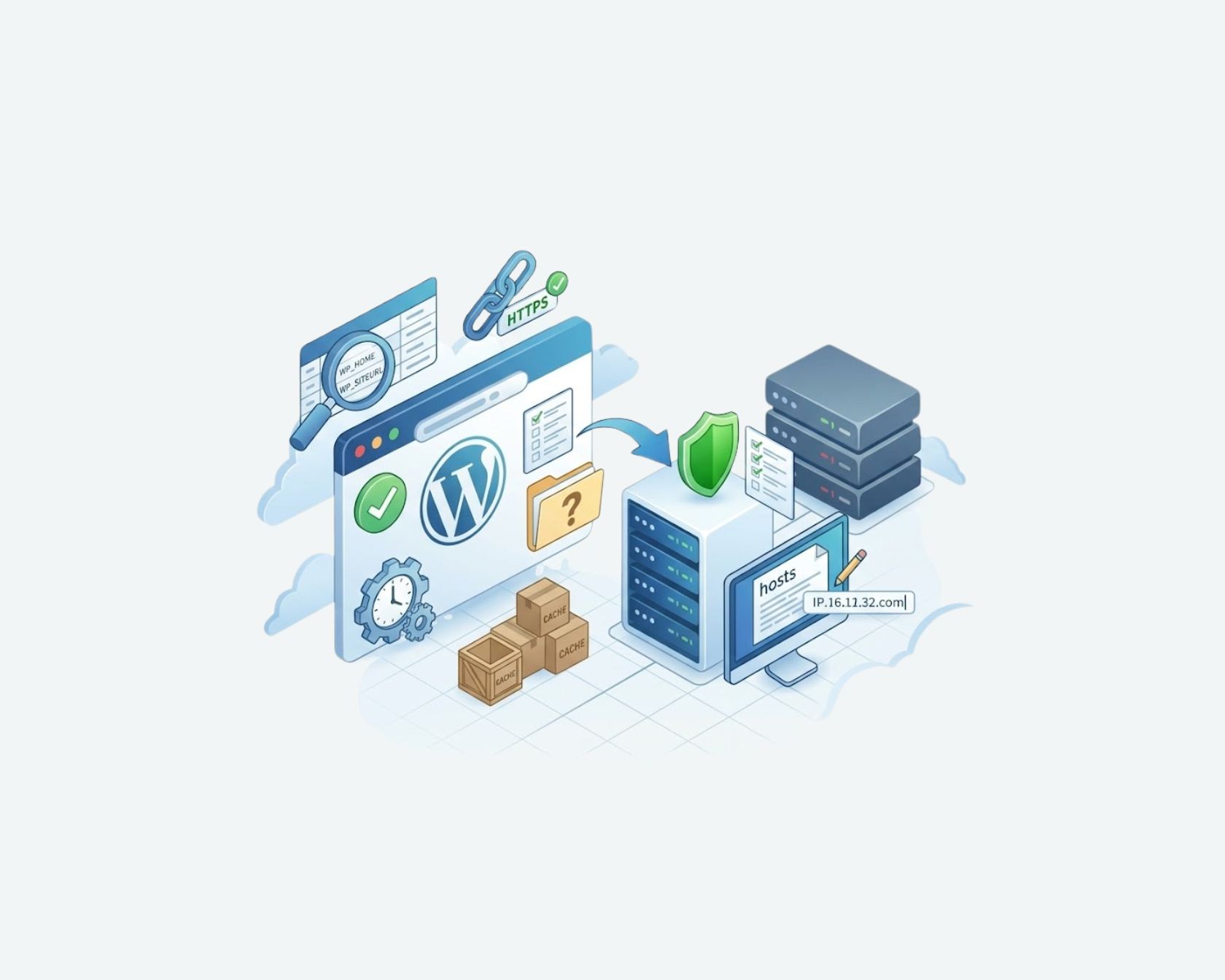
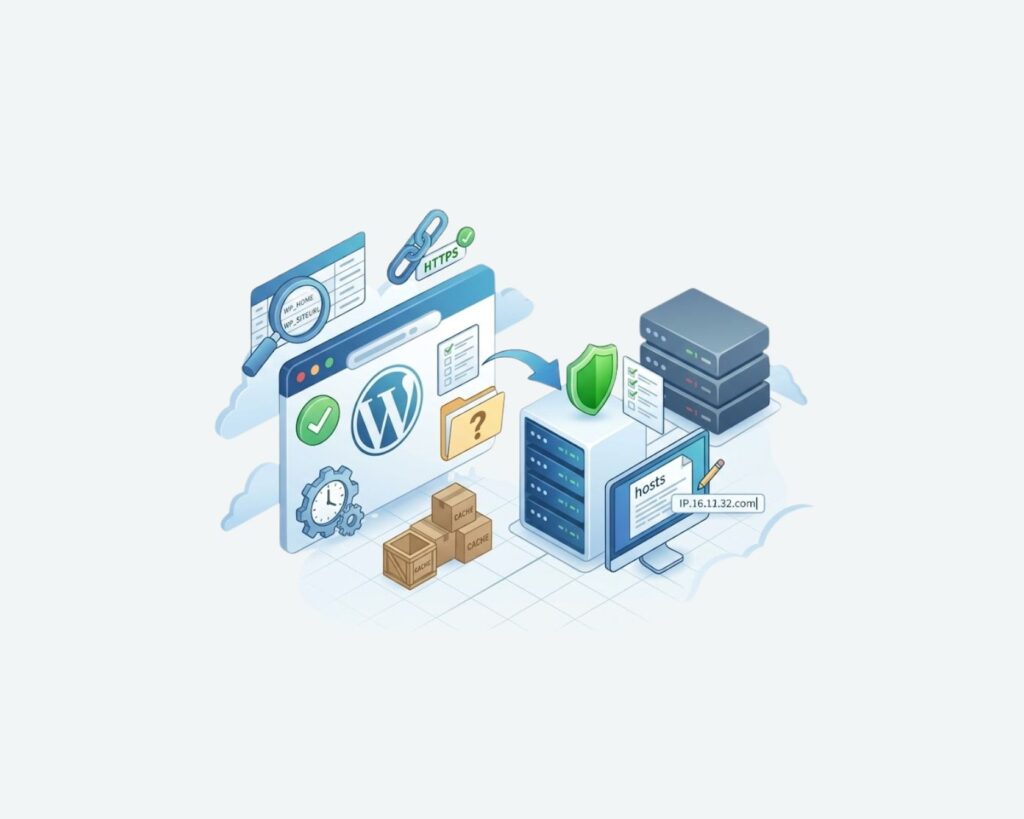
Hosts-filen er en lille fil på din computer. Den kan sende et domæne til en bestemt IP-adresse. Kun din egen computer følger reglen, så alle andre ser stadig den gamle side. Det er en almindelig måde at teste det rigtige domænenavn på, før DNS ændres.
- Find den nye servers IP-adresse i dit webhotels kontrolpanel.
- Åbn hosts-filen som administrator. På Windows åbner du Notesblok som administrator og går til C:\Windows\System32\drivers\etc\hosts. På Mac og Linux ligger filen i /etc/hosts.
- Tilføj en linje nederst med IP-adressen først og domænet bagefter:
123.45.67.89 ditdomaene.dk www.ditdomaene.dk
- Gem filen, og ryd din DNS-cache. På Windows kører du ipconfig /flushdns. På en Mac kører du sudo dscacheutil -flushcache og derefter sudo killall -HUP mDNSResponder.
- Åbn dit domæne i et privat browservindue. Nu skulle du se den nye server.
- Når du er færdig, sletter du den linje, du tilføjede.
Fejl med hosts-filen, der koster tid
Den største fejl er at glemme at fjerne linjen. En uge senere undrer du dig over, at den gamle side aldrig opdaterer for dig, mens alle andre ser den nye. Sæt en påmindelse. Browserens cache kan også drille. Bliver den gamle side ved med at dukke op, så prøv et privat vindue eller en anden browser.
Du kan også få en SSL-advarsel. Mange webhoteller kan ikke udstede et SSL-certifikat, før domænet peger på den nye server. Nogle kan installere et midlertidigt certifikat, så spørg dit webhotel. Kan de ikke det, kan du klikke forbi advarslen, mens du tester på din egen computer.
Metode 2: Brug en midlertidig URL
Mange webhoteller giver dig en midlertidig adresse til en ny konto. Det kan være servernavnet med dit brugernavn i, eller et forhåndsvisningslink i kontrolpanelet. Du skal ikke ændre noget på din computer. Du åbner bare linket og kigger rundt.
Der er en hage. WordPress gemmer sidens adresse i databasen, så siderne kan hoppe tilbage til det rigtige domæne, og styling kan mangle. Du kan løse det ved at tilføje WP_HOME og WP_SITEURL i filen wp-config.php og sætte begge til den midlertidige adresse. Fjern dem igen før lancering. Sæt også kryds i indstillingen om søgemaskinesynlighed under Indstillinger og Læsning, så Google ikke indekserer testkopien. Fjern krydset på lanceringsdagen.
Metode 3: Lav en staging-side
En staging-side er en privat kopi af din hjemmeside. Den ligger som regel på et subdomæne som staging.ditdomaene.dk. Du kan ødelægge ting der, uden at den rigtige side bliver ændret. Det passer godt til webshops, bookingsider og andre sider, der tjener penge hver dag.
Mange webhoteller har et staging-værktøj med ét klik. Har dit ikke det, kan et plugin kopiere siden for dig. Sæt en adgangskode på, så kun dit team kan åbne den. Der er en hel gennemgang af, hvordan du sætter en staging-side op før en hjemmeside-flytning. Den samme kopi er praktisk senere, når du skal teste opdateringer af plugins.
Sådan er de tre metoder forskellige
| Metode | Sværhedsgrad | Bedst til | Vær opmærksom på |
|---|---|---|---|
| Hosts-fil | Middel | Test af det rigtige domæne på én computer | At du glemmer at fjerne linjen |
| Midlertidig URL | Let | Hurtige tjek af små sider | Links, der hopper til det gamle domæne |
| Staging-side | Middel | Webshops og store sider | Ekstra opsætning og adgangskode |
Det skal du tjekke på den nye side
Klik rundt på siden som en besøgende. Log bagefter ind som ejer.
| Område | Det skal du teste |
|---|---|
| Sider | Forside, servicesider, blogindlæg og 404-siden |
| Billeder | Logo, gallerier og fremhævede billeder |
| Links | Menu, knapper og links i indlæg |
| Formularer | Send en testbesked, og se om mailen kommer frem |
| Login | Administration, brugerroller og nulstilling af adgangskode |
| Webshop | Kurv, rabatkoder, betaling og ordremails |
| Hastighed og mobil | Indlæsningstid på to sider og menuen på en telefon |
| At MX-records og mailkonti virker på den nye løsning | |
| SEO | Sidetitler, omdirigeringer, robots-indstilling og sitemap |
Sammenlign den gamle og den nye side
Åbn den gamle side i ét vindue og den nye i et andet. Gå igennem side for side. Kig på skrifttyper, afstande og billeder. Små ændringer er nemme at overse, hvis du kun ser på den nye side. Ødelagte links er et almindeligt fund, og de mest typiske årsager står i en guide til at rette ødelagte links efter flytning af WordPress.
Billeder kan også forsvinde. Fremhævede billeder mangler nogle gange efter en flytning, selvom filerne ligger i uploads-mappen, og det er beskrevet i et indlæg om at rette manglende fremhævede billeder. Til en længere liste over ting at tjekke findes der også en tjekliste efter flytning af WordPress.
Almindelige problemer, du kan støde på
| Problem | Mulig årsag | Hurtig løsning |
|---|---|---|
| Siden hopper til en anden adresse | Siden URL i databasen er stadig den gamle | Ret WP_HOME og WP_SITEURL, eller kør en søg og erstat |
| Billeder vises ikke | Forkerte filstier eller manglende uploads | Tjek uploads-mappen, og genskab miniaturer |
| Hvid skærm | Plugin-konflikt eller forkert PHP-version | Slå plugins fra ét ad gangen, og læs fejlloggen |
| Formularer sender ikke | Mailindstillingerne er anderledes på det nye webhotel | Sæt SMTP op, og send en ny test |
| Sider viser 404 | Permalinks skal opdateres | Gem permalinks igen under Indstillinger |
Sænk TTL, og tjek dine mailindstillinger
TTL betyder time to live. Den fortæller servere, hvor længe de skal huske din DNS-record. Dagen før skiftet sænker du den til noget kort, for eksempel 300 sekunder. Så får de fleste besøgende den nye adresse hurtigt, efter du har ændret den. Sæt den op igen, når det hele er faldet til ro.
Mail skal også tjekkes. Skifter du nameservere, skal alle records findes det nye sted, også MX-records til mail. Kopiér dem før skiftet, ellers kan mailen stoppe med at virke. Behold desuden den gamle hostingkonto i nogle dage efter lanceringen. Omdirigeringer, sidetitler og sitemap påvirker også placeringerne, og et indlæg om at beskytte din SEO ved website migration forklarer den del.
Gå live, når testen er i orden
Vælg én metode, og gå siden igennem side for side. Ret det, der ser forkert ud, og skift så DNS. Sen aften eller tidlig weekendmorgen giver som regel færre besøgende på siden.
Hos flythjemmeside.dk har vi lavet mere end 500 flytninger af hjemmesider, og test før lancering er en del af hver enkelt. Vi sætter også SSL, mail og DNS op som en del af en flytning. Vil du hellere give opgaven videre, kan du kontakte os.
Skal din WordPress-hjemmeside flyttes? Flythjemmeside.dk flytter WordPress-hjemmesider, tester dem før lancering og giver dig en fast pris, før arbejdet går i gang. Ring på 49 49 49 31 eller skriv til kontakt@hackethjemmeside.dk, så ser vi på din opsætning. Vi vender hurtigt tilbage.
Ofte stillede spørgsmål
Kan jeg teste en WordPress-hjemmeside før DNS-skift uden at rette hosts-filen?
Ja. Du kan bruge en midlertidig URL fra dit webhotel eller en staging-side. Begge dele lader dig se den nye side uden at røre ved indstillingerne på din computer. Hosts-filen er det bedste valg, når du vil teste selve domænenavnet.
Hvor lang tid tager DNS-propagering?
Ofte et par timer. Nogle gange op til 48 timer. Det afhænger af TTL og af, hvordan internetudbydere gemmer records. Sænker du TTL dagen før ændringen, kan ventetiden blive kortere.
Får min hjemmeside nedetid, når jeg skifter DNS?
Ikke hvis begge servere har en fungerende kopi af siden. Besøgende, der lander på den gamle server, ser den gamle side, og besøgende på den nye server ser den nye. Behold det gamle webhotel aktivt i nogle dage.
Hvorfor får jeg en SSL-advarsel, når jeg tester med hosts-filen?
Den nye server har måske endnu ikke et certifikat til dit domæne. Mange webhoteller udsteder først et, når domænet peger på dem. Spørg dit webhotel om et midlertidigt certifikat. Kan de ikke installere et, kan du fortsætte forbi advarslen på din egen computer.
Skal jeg blokere søgemaskiner på min testside?
Ja. Brug indstillingen for søgemaskinesynlighed i WordPress på en staging-side eller en midlertidig URL. Sæt også en adgangskode på, hvis du kan. Slå indstillingen fra, når den rigtige side går live, ellers kan Google springe dine sider over.