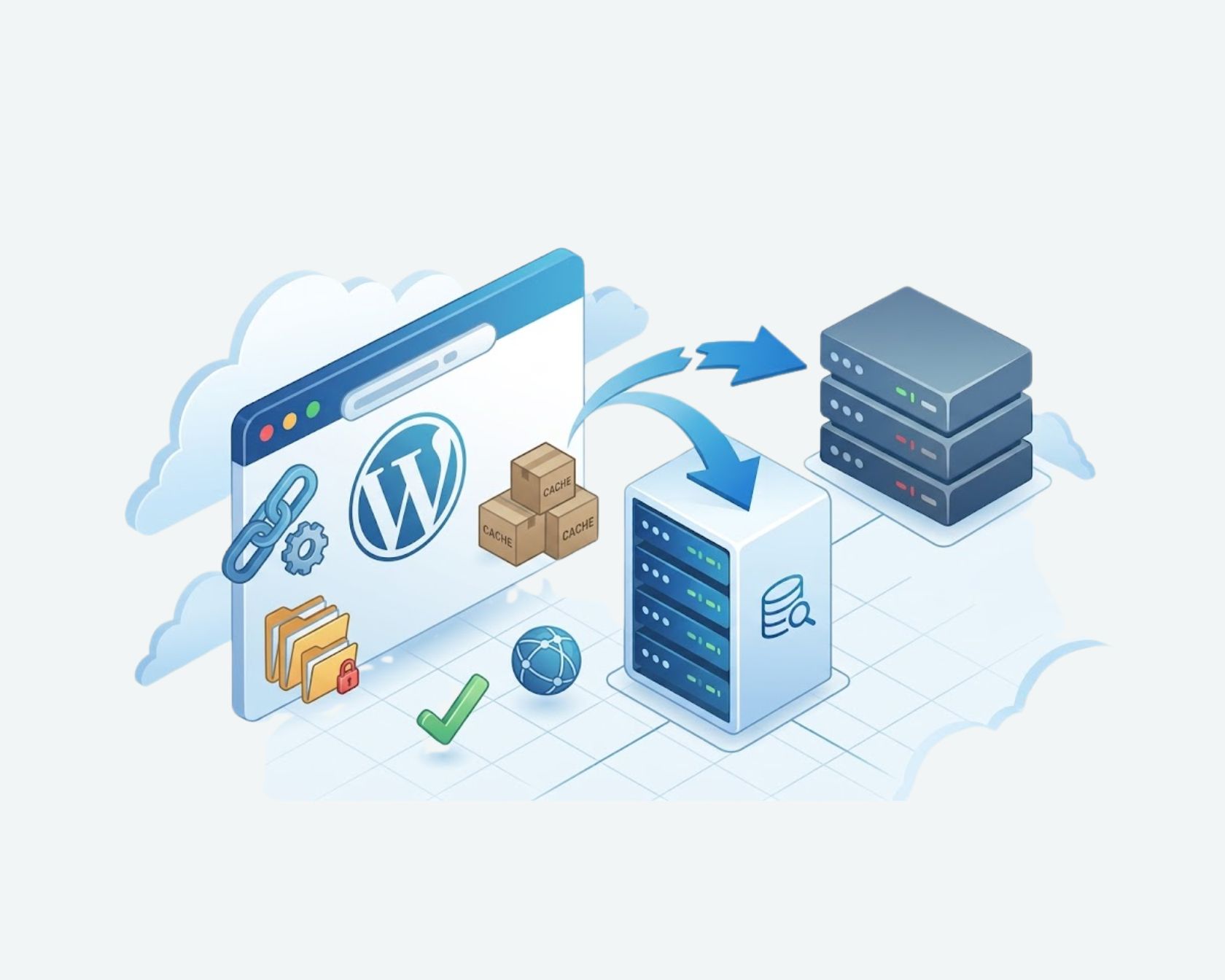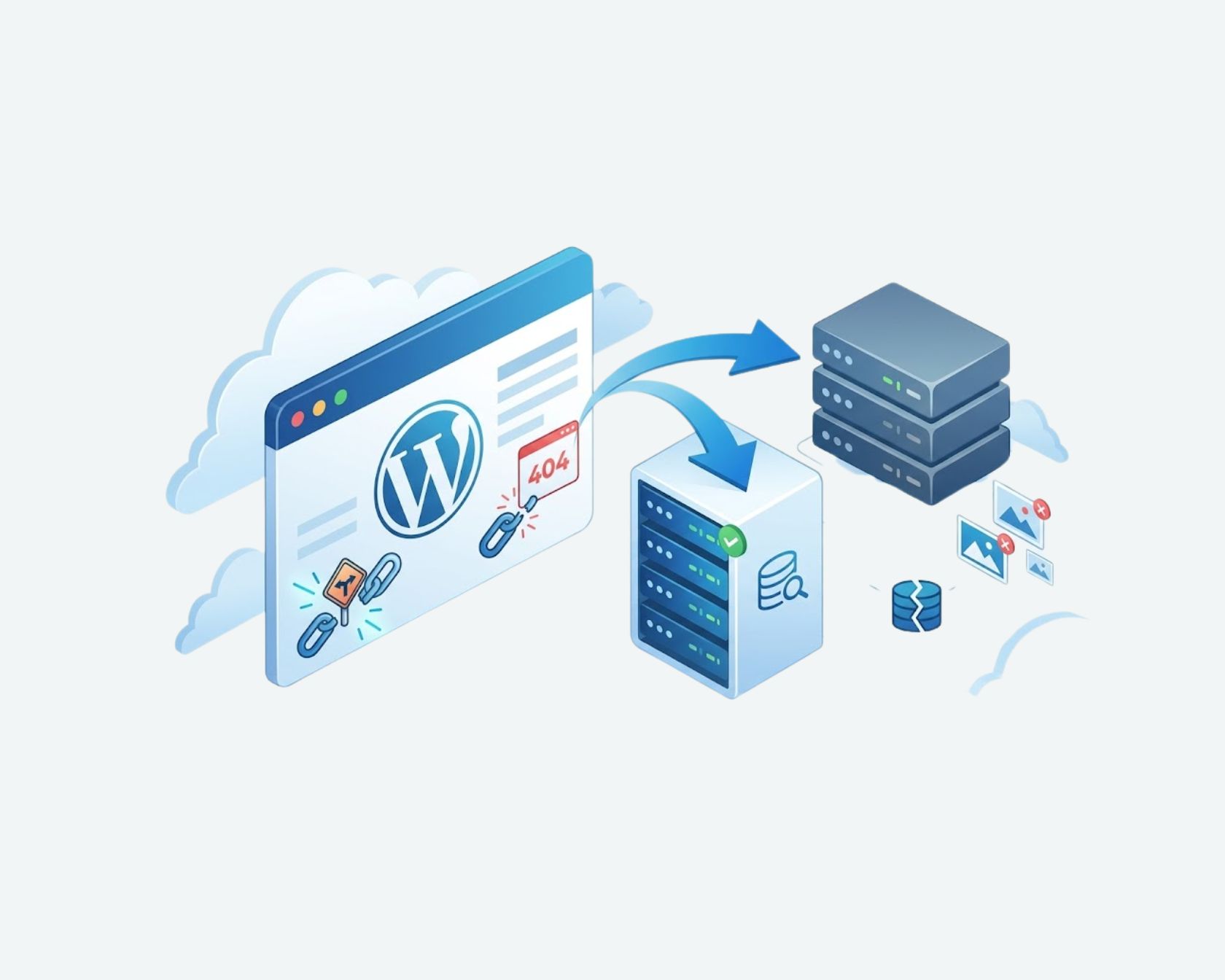
En flytning af en hjemmeside skaber ofte bekymring for virksomhedsejere, som frygter ødelagte sider eller tabte kundeordrer. Mange tror, at det er en helt normal del af et hostskift at slukke for en hjemmeside i et par timer. Men det er faktisk fuldt ud muligt at holde siden kørende under hele flytningen.
En flytning uden nedetid handler om at holde både din gamle hostingaftale og din nye hostingaftale aktive på nøjagtig samme tid. Dette setup sikrer, at brugere på internettet aldrig møder en fejlskærm, mens filerne bliver flyttet fra det ene firma til det andet.
Den Grundlæggende Strategi For Flytning Uden Nedetid
| Flytningsfase | Hvad sker der med trafikken | Status på gammel server | Status på ny server |
|---|---|---|---|
| 1. Kopiering af filer | Alle besøgende sendes til den gamle side | Aktiv og live | Modtager filer |
| 2. Testfase | Besøgende ser den gamle side / Du ser den nye side | Aktiv og live | Klar til lokal test |
| 3. Mail-opsætning | Trafikken kører stadig på den gamle server | Aktiv og live | Mailkontre oprettes |
| 4. DNS-skift | Trafikken begynder at skifte globalt | Aktiv (Behold i 72 timer) | Overtager gradvist |
Trin 1: Flyt indholdet og siderne først
Du må ikke opsige dit nuværende webhotel eller ændre på dit domæne, før flytningen starter. Den nuværende hjemmeside skal forblive online, så den daglige trafik kan komme ind på dine sider. Mens den offentlige side kører videre som normalt, bliver en komplet kopi af dine data lagt over på den nye server.
Dette trin kræver, at du downloader hjemmesidens filer med et FTP-program. Bagefter skal hjemmesidens database eksporteres gennem et værktøj som phpMyAdmin. Når filerne og databasen er downloadet, bliver de uploadet direkte til den nye udbyder. Denne proces laver en præcis kopi af siden på den nye server.
- Download filer: Brug et FTP-værktøj to kopiere alle mapper fra den gamle server til en computer.
- Eksportér database: Gem sidens database som en enkelt fil fra det nuværende kontrolpanel.
- Upload til ny host: Læg filerne op på den nye server og importér databasefilen i en helt ren database.
Trin 2: Test før du ændrer noget
Hjemmesidens filer ligger nu på den nye server, men opsætningen skal tjekkes, før der skiftes om for offentligheden. Små forskelle mellem webhoteller kan skabe ødelagte links eller problemer med plugins. Hvis du taster den normale webadresse ind i en browser, vil den stadig indlæse den gamle side, og derfor bruger man en anden metode til at teste med.
Dette problem løses ved at rette i hosts-filen på din egen computer. Hosts-filen tvinger en enkelt computer til at kigge på den nye servers IP-adresse og se bort fra internettets offentlige registre. Resten af verden bruger fortsat den gamle server, hvilket gør det muligt at lave et komplet teknisk tjek af den nye opsætning uden at forstyrre de rigtige besøgende.
- Find din nye IP-adresse: Find serverens IP-nummer inde i kontrolpanelet hos det nye webhotel.
- Åbn din hosts-fil: Find denne skjulte tekstfil inde i systemmapperne på din Windows- eller Mac-computer.
- Tilføj en testlinje: Skriv den nye IP-adresse ved siden af domænenavnet, gem filen og begynd at teste siderne.
Trin 3: Husk dine e-mails og postkasser
Mange glemmer deres e-mailadresser, når de flytter en hjemmeside til et nyt sted. Hvis du bruger e-mails, der slutter på dit domænenavn, skal disse adresser også oprettes på det nye webhotel. Dette skal gøres, før du ændrer på internettets vejviser.
Du skal logge ind på det nye kontrolpanel og oprette de samme postkasser med de samme navne. Det er også en god idé at kopiere dine gamle e-mails over til den nye server, så du ikke mister vigtige beskeder. Når alt er gjort klar på forhånd, vil dine e-mails fortsætte med at virke under selve flytningen.
- Opret adresser: Lav de samme e-mailkonti på den nye server med det samme.
- Flyt gamle beskeder: Brug et værktøj til at kopiere indbakken fra den gamle udbyder til den nye.
- Tjek adgangskoder: Brug gerne de samme koder for at gøre opsætningen lettere på dine enheder.
Trin 4: Skift DNS til allersidst
Når testen viser, at den nye side fungerer helt rigtigt, skal indstillingerne for domænenavnet opdateres. Dette trin bruger Domain Name System, eller DNS, til at fortælle computere på internettet, hvor hjemmesiden bor.
Log ind på din konto hos din domæneregistrar for at opdatere navneserverne eller ændre A-records, så de peger på den nye servers IP-adresse. Internetudbydere tjekker jævnligt efter disse opdateringer, hvilket betyder, at ændringen ruller ud over hele verden i løbet af nogle timer.
- Hold begge webhoteller åbne: Lad den gamle hostingkonto køre i mindst tre dage efter skiftet.
- Hold øje med trafikkens skifte: Nogle besøgende vil lande på den gamle server, mens andre lander på den nye.
- Bevar uafbrudt adgang: Da begge servere har præcis de samme filer, oplever brugerne ingen afbrydelser i servicen.
Afslutning af et sikkert skifte
Det kan føles kompliceret at arbejde med databasefiler og domæneindstillinger i serverværktøjer for første gang. At holde begge hostingmiljøer aktive på samme tid forhindrer klassiske fejl ved flytning og beskytter sidens trafik.
En succesfuld flytning beskytter virksomhedens data og holder kommunikationsvejene åbne. Virksomhedsejere, der foretrækker helt at undgå at håndtere tekniske filer eller DNS-opsætning selv, kan bruge professionel flytteservice til at klare processen trin for trin. Du kan se mulighederne for at flyt hjemmeside til WordPress for at se, hvordan disse systemopdateringer forbliver sikre og stabile.
Det tekniske team under Christian Schlichting Winther tager sig af serverbackups, lokale test og de sidste domæneopdateringer for at holde hjemmesider online. Kontakt Flythjemmeside ved at ringe på 49 49 49 31 eller brug kontaktsiden til at planlægge en sikker flytning.