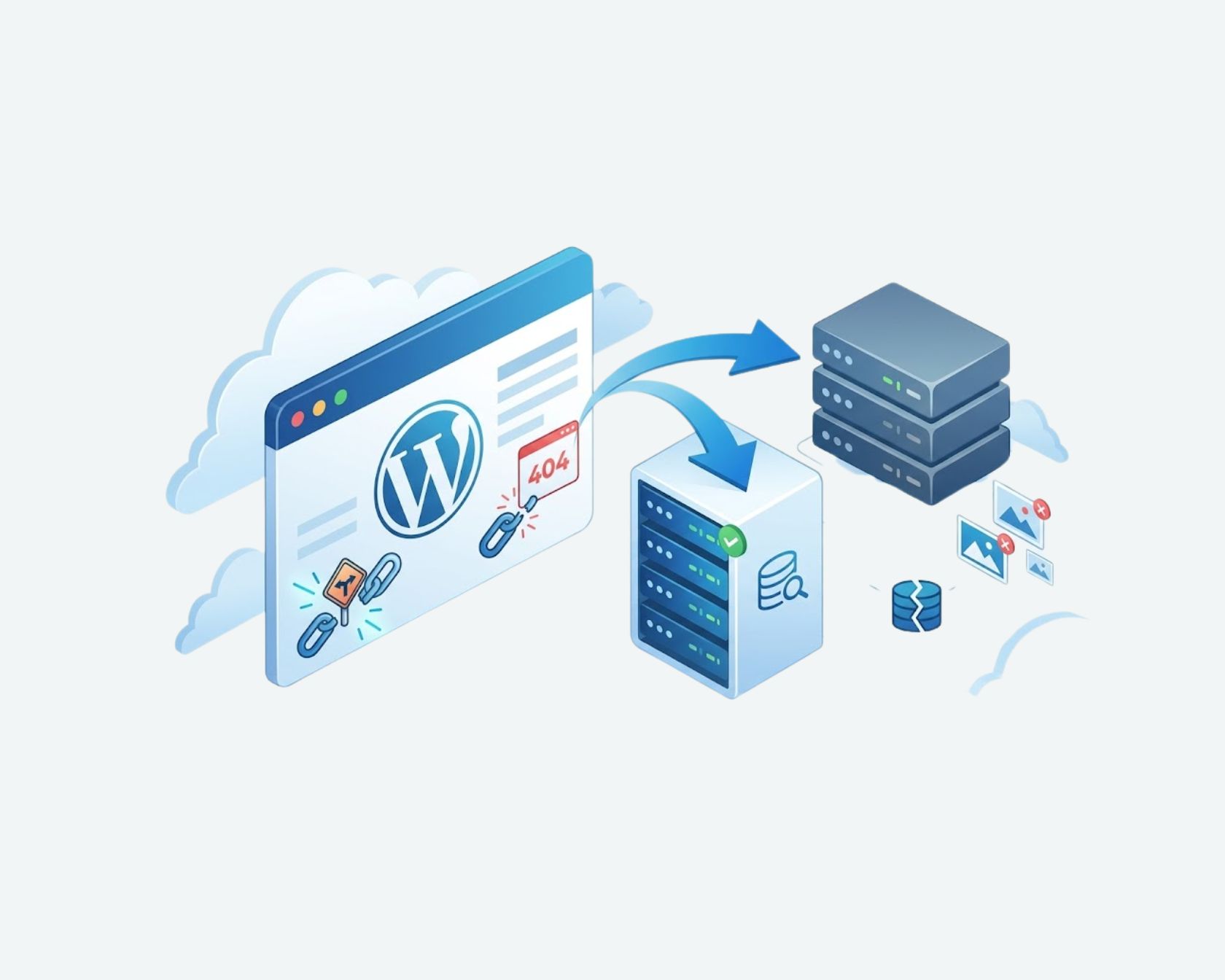
At flytte en hjemmeside til et nyt webhotel lyder nemt i teorien. Du kopierer filerne, kopierer databasen, og så er du færdig. Men i praksis går det sjældent så glat. Plugins holder op med at virke, dele af databasen forsvinder, og nogle gange vil siden bare ikke loade efter flytningen. Derfor skal du have en sikkerhedskopi klar, før du går i gang. Hvis noget går galt, er det backupen, der redder dig.
Dette indlæg gennemgår, hvad en god backup skal indeholde, de forskellige måder du kan lave den på, og nogle af de fejl folk laver undervejs. Læs det igennem, før du rører ved noget på din server.
Hvorfor en backup betyder så meget
En hjemmesideflytning rører ved næsten alle dele af din side på samme tid. Filer flyttes, databasen kopieres over, og nogle gange ændres domæne og DNS-opsætning også. Ethvert af disse trin kan gå galt uden ret meget varsel. En databasefil, der ikke vil åbne, et plugin der går i stykker efter flytningen, eller en upload der bare stopper halvvejs, kan alle sammen efterlade din side i en dårlig tilstand.
En backup taget lige før flytningen giver dig noget at falde tilbage på. Går migrationen galt, skal du ikke genopbygge siden fra hukommelsen. Du sætter bare backuppen tilbage og prøver igen. Det gælder især, hvis du flytter væk fra et webhotel som one.com eller en delt hosting-løsning, da deres indbyggede eksportværktøjer ikke altid er til at stole på. Vi kommer nærmere ind på forskellen mellem at flytte en side og bare skifte domæne i vores indlæg om flytning af hjemmeside vs domæneflytning hvis du ikke er sikker på, hvad du egentlig skal i gang med.
Hvad skal med i din backup
De fleste tror, en backup bare betyder at gemme de filer, man kan se i filhåndteringen. Det er kun halvdelen af opgaven. En rigtig backup dækker alt, hvad der får siden til at virke, ikke kun de synlige dele.
Her er hvad den bør indeholde:
- Alle hjemmesidens filer, altså tema, plugins, uploads og eventuel tilpasset kode
- Hele databasen, alle tabeller, ikke kun sider og indlæg
- Din indstillingsfil (på WordPress hedder den wp-config.php, og den indeholder loginoplysningerne, som siden bruger til at snakke med sin database)
- Mediefiler som billeder, PDF’er og videoer, i tilfælde af at de ligger uden for databasen
- E-mail opsætning og DNS-poster, hvis din mail kører gennem samme webhotel
- Dine SSL-certifikat filer, hvis du vil genbruge dem på det nye webhotel
Mangler bare én af disse ting, kan du få problemer efter flytningen. Bare en manglende databasetabel kan ødelægge kontaktformularer, ordrer eller login-siden, ofte uden nogen klar fejlbesked, der forklarer hvorfor.
Måder at sikkerhedskopiere en hjemmeside på
Der findes flere måder at lave en backup på, og de virker lidt forskelligt. Nogle er hurtige, men mangler ting, andre tager længere tid, men giver dig mere kontrol over, hvad der bliver gemt.
| Metode | God til | Vær opmærksom på |
|---|---|---|
| Backup via hosting-kontrolpanel | En hurtig, fuld backup på de fleste delte hostingplaner | Lagerplads-grænser, langsomme downloads |
| WordPress backup-plugin | Backups der kører automatisk og gemmes i skyen | Kræver et fungerende WordPress-site, kan give konflikt med andre plugins |
| Manuel FTP og databaseeksport | Fuld kontrol over præcis hvad der bliver gemt | Tidskrævende, og let at glemme en fil eller tabel |
| Backup håndteret af webhotel eller bureau | At lade andre tage sig af det | Koster som regel penge |
For de fleste små og mellemstore hjemmesider giver et backup-plugin sammen med en manuel databaseeksport en god balance mellem hurtighed og sikkerhed. Kører din side på WordPress, går vores guide om hvordan man flytter en WordPress hjemmeside mere i dybden med WordPress-delen.
Trin for trin: Sådan tager du en backup før flytningen
- Eksportér databasen først. Brug phpMyAdmin, et værktøj de fleste webhoteller har indbygget, eller dit hosting-panels egen databaseeksport. Gem filen med datoen i navnet, så du kan se hvor frisk den er.
- Download alle hjemmesidens filer. Forbind via FTP eller dit webhotels filhåndtering, og gem hele rodmappen, ikke kun uploads-mappen.
- Tjek dine mediefiler. Nogle sider gemmer billeder eller videoer i en mappe uden for den normale uploads-sti. Kig godt efter, før du går ud fra, at du har det hele med.
- Gem din indstillingsfil for sig selv. Behold en separat kopi af wp-config.php eller dit webhotels tilsvarende fil. Den indeholder loginoplysninger, så lad den ikke bare ligge i en delt mappe.
- Skriv dine DNS- og mailindstillinger ned. Et skærmbillede er fint, eller eksportér posterne direkte fra din DNS-udbyder.
- Test backupen, før du stoler på den. Prøv at loade den på et staging-site eller en lokal kopi først. En backup, der aldrig er testet, virker måske ikke, når du faktisk får brug for den.
- Gem den to steder. Én kopi på din egen computer og én et andet sted, for eksempel i skylagring. Lad ikke din eneste kopi ligge på den samme server, du er ved at forlade.
Når du ved, at backupen faktisk virker, kan du komme videre med selve flytningen med langt mindre at bekymre dig om. Vil du vide, hvor meget nedetid du kan forvente under selve flytningen, kommer vi nærmere ind på det i vores indlæg om, hvorvidt man kan flytte en hjemmeside uden nedetid.
Fejl folk laver med backups
De fleste mislykkede flytninger skyldes ikke store tekniske problemer. De skyldes små backup-fejl, der var lette at undgå.
En almindelig fejl er at tage backupen for tidligt. En backup fra for en uge siden mangler allerede nye ordrer, kommentarer eller rettelser, når du får brug for den, så prøv at tage den så tæt på selve flytningen som muligt. En anden fejl er at stole på en backup, du aldrig har åbnet. En zip-fil, der fejler halvvejs igennem udpakningen, er ikke til meget gavn, selv hvis den så fin ud, da den blev lavet.
Din flytning, sikret og klar
En backup er den slags, ingen tænker på, før man får brug for den. Hvis du bruger lidt tid på at sikkerhedskopiere filer, database og indstillinger, før du flytter, kan du rette fejl i stedet for at starte helt forfra. Går noget galt efter flytningen, kan vores guide om hvad man gør ved fejl efter hjemmeside flytning hjælpe dig videre.
Vil du hellere overlade backup og flytning til andre, flytter vi WordPress- og CMS-sider løbende, og vi starter altid med en fuld backup, før vi rører ved noget på din server. Skriv eller ring til os, så kigger vi på din opsætning og giver dig en fast pris, før vi går i gang.
Klar til at flytte din side uden bekymringer? Besøg Flythjemmeside eller skriv til os via kontaktformularen, så vender vi hurtigt tilbage med en plan og en fast pris.
Ofte stillede spørgsmål
Hvor ofte skal jeg sikkerhedskopiere min hjemmeside før en flytning?
Lige før du går i gang, helst samme dag. Er backupen ældre end det, risikerer den at mangle nye ordrer, kommentarer eller rettelser.
Kan jeg flytte en hjemmeside uden en backup?
Det kan du godt, men det er risikabelt. Går noget galt under flytningen, for eksempel en databasefil der ikke vil importere, har du ingen mulighed for at få siden tilbage.
Skal jeg sikkerhedskopiere databasen separat fra filerne?
Ja. Filerne og databasen er to forskellige ting. Det meste af dit indhold, dine brugere og dine indstillinger ligger faktisk i databasen, ikke i de filer du kan se.
Er en backup fra mit webhotel nok i sig selv?
Det kommer an på webhotellet. Nogle gemmer kun backups i en kort periode, eller begrænser hvor meget du kan gendanne. Det er sikrere også at have din egen kopi et andet sted.
Hvor er det sikreste sted at opbevare en backup af sin hjemmeside?
Hav mindst to kopier forskellige steder, for eksempel på din egen computer og i en skylagringstjeneste. Stol ikke på én kopi, der ligger på den samme server, du er ved at forlade.