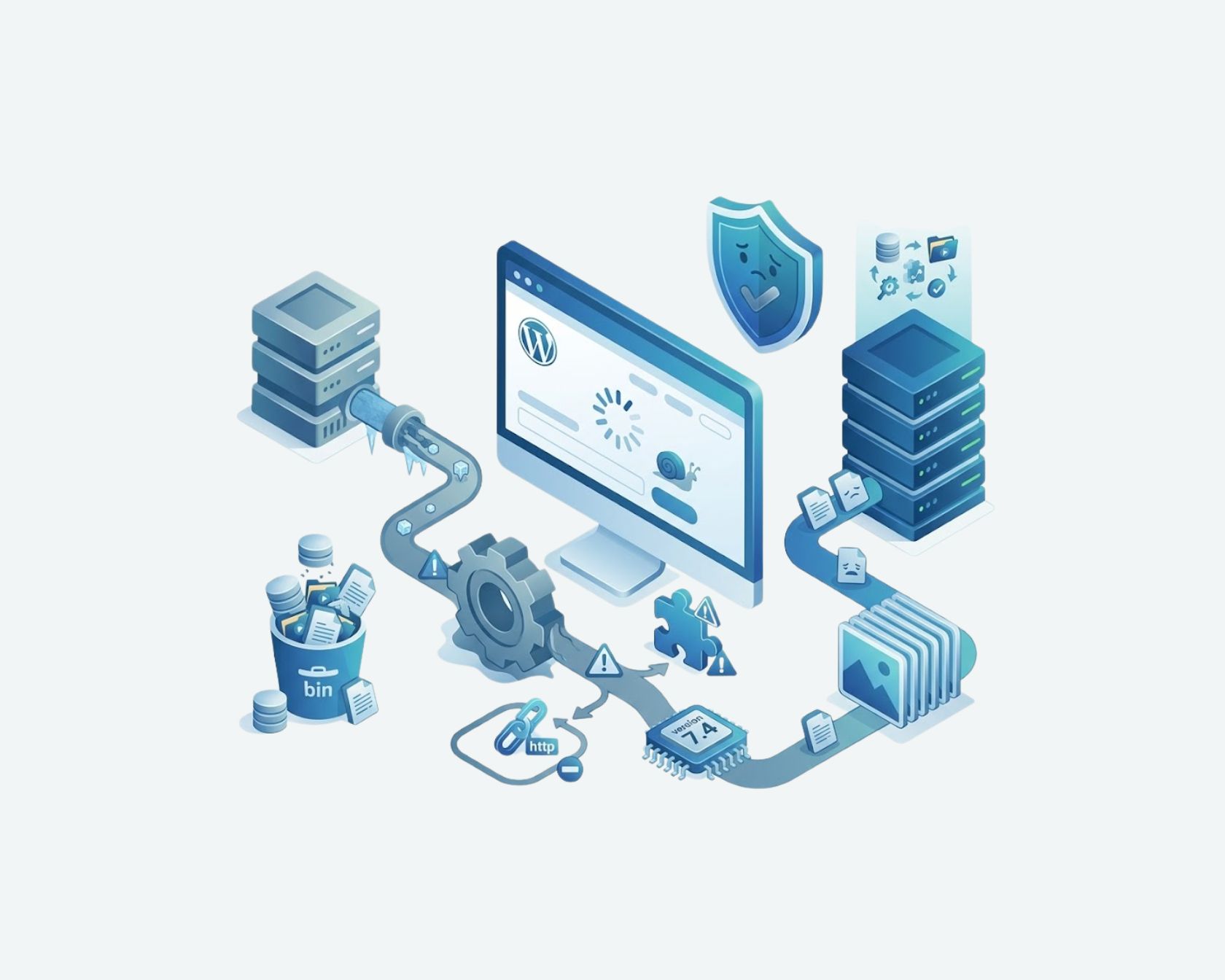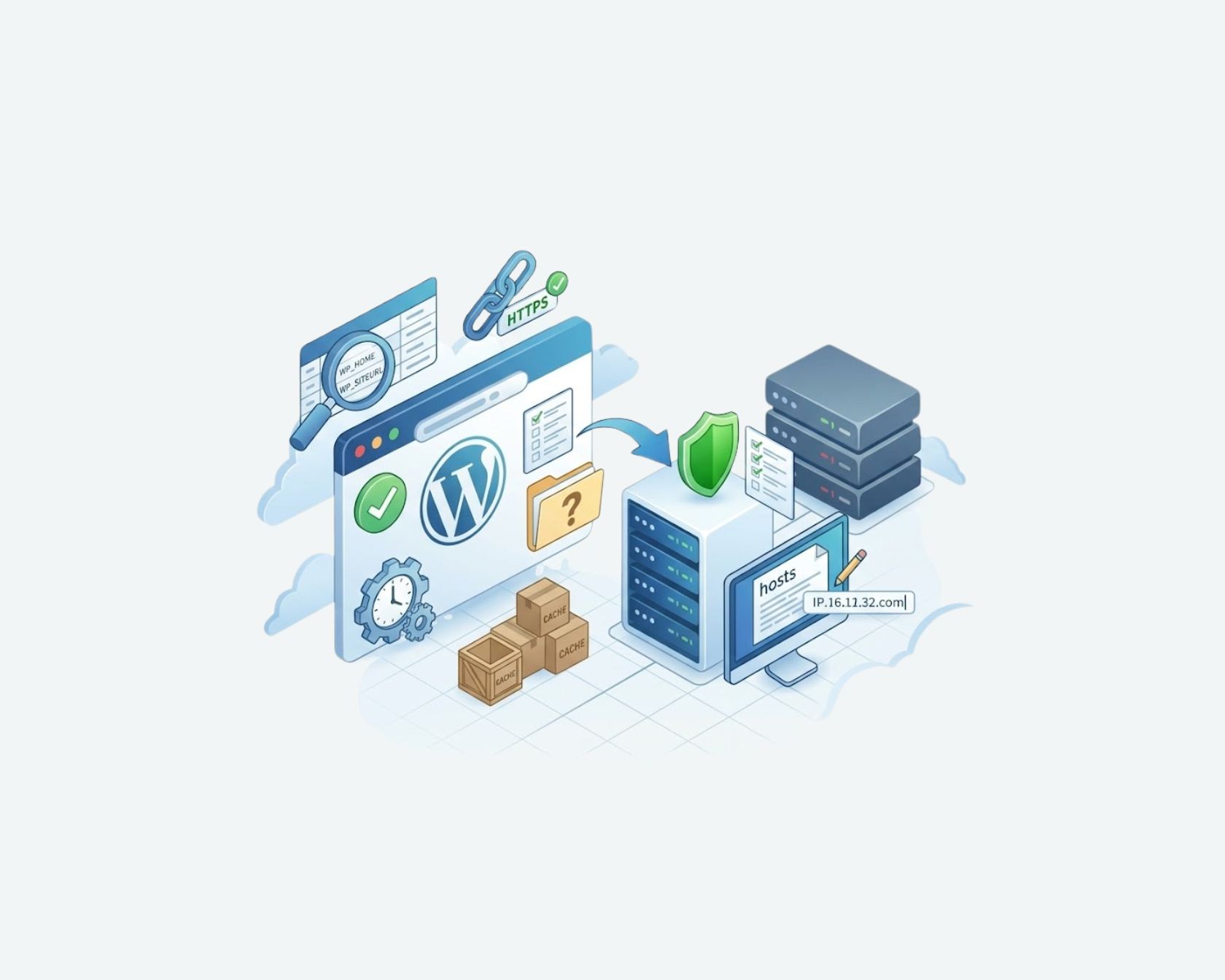
At flytte din hjemmeside til en ny server lyder enkelt på papiret. Du kopierer filerne, flytter databasen, peger domænet den rigtige vej, og så er du færdig. Men i det øjeblik du tjekker den live hjemmeside, er der noget galt. Forsiden viser måske en helt hvid skærm, eller også vil halvdelen af billederne bare ikke indlæses. Nogle gange er det værre, og du får en databasefejl i samme sekund siden prøver at åbne. Det betyder sjældent, at flytningen er mislykkedes helt. Som regel betyder det, at ét lille trin blev sprunget over, eller udført i forkert rækkefølge.
Intet af dette behøver at betyde længerevarende nedetid. En flytning uden nedetid er mulig, og de fleste af de ti problemer nedenfor kan løses på få minutter, når først årsagen er fundet. Andre kræver lidt mere tålmodighed, primært hvis DNS er involveret.
Hurtig Diagnosticeringstabel
Her er en hurtig måde at matche det, du ser, med den sandsynlige årsag.
| Hvad du ser på hjemmesiden | Sandsynlig årsag |
|---|---|
| Den gamle side indlæses stadig, den nye gør ikke | DNS er ikke opdateret endnu |
| Hvid skærm | Fejl i et plugin eller tema |
| “Der kunne ikke etableres forbindelse til databasen” | Forkerte databaseoplysninger |
| Siden indlæses, men links går til det gamle domæne | Webadressen er ikke opdateret |
| Ødelagt layout, ingen styling | Manglende indstillingsfil |
| “Ikke sikker”-advarsel i browseren | SSL er ikke sat op endnu |
| Billeder eller filer giver 404 | Manglende filer eller forkerte tilladelser |
| Tilfældige serverfejl | Uoverensstemmelse i PHP-version |
| Siden virker, men er pinefuldt langsom | Gammel cache vises stadig |
1. DNS Er Ikke Fuldt Opdateret Endnu
Dette er nok den mest almindelige årsag til, at en hjemmeside ser ødelagt ud lige efter en flytning. Når du ændrer dit domænes indstillinger, så det peger på den nye server, slår ændringen ikke igennem alle steder på én gang. Nogle besøgende, og endda dig selv, kan stadig se den gamle server i nogle timer. I sjældne tilfælde kan det tage op til 48 timer. Denne form for forsinkelse er noget andet end en egentlig domæneflytning, hvor selve adressen skifter ejer, i stedet for bare den hosting, der ligger bag den.
Giv det tid, og tjek det ordentligt imens du venter. Et gratis DNS-tjekværktøj vil vise dig, hvad forskellige dele af verden ser lige nu. Hvis du stadig ser den gamle side fra din egen computer, mens nye besøgende allerede rapporterer den nye, peger det som regel på en simpel forsinkelse frem for noget decideret defekt.
2. Hjemmesidens Gemte Adresse Peger Stadig på Den Gamle Server
WordPress husker sin egen webadresse inde i sine indstillinger, gemt i databasen, da siden oprindeligt blev sat op. Hvis du er flyttet til et nyt domæne, et nyt underdomæne, eller bare en ny mappe, og den gemte adresse aldrig blev opdateret, bliver WordPress forvirret over, hvor siden egentlig hører hjemme. Dette viser sig ofte som endeløse redirect-loops eller en side, der bliver ved med at hoppe tilbage til den gamle adresse, uanset hvad du gør.
De fleste hostingudbydere lader dig opdatere denne adresse gennem en indstillingsfil på serveren, eller gennem et databaseværktøj, hvis du har adgang til et sådant. Hvis din gamle og nye webadresse er forskellige, skal du også opdatere eventuelle gamle adresser, der er gemt inde i dine indlæg og sider, da WordPress ofte gemmer hele adressen i stedet for bare sidenavnet. Springer du det trin over, ender du ofte med et spor af ødelagte links spredt ud over gamle indlæg, hvilket er irriterende at jagte ét ad gangen senere.
3. Databasefejl
At se “Der kunne ikke etableres forbindelse til databasen” er en af de mere alarmerende beskeder, men det er også en af de nemmere at rette. Det betyder næsten altid, at databasenavnet, brugernavnet, adgangskoden eller forbindelsesoplysningerne, der er gemt på siden, ikke matcher det, den nye server faktisk har.
- Tjek at databasenavnet matcher præcist, inklusive store bogstaver
- Bekræft at databasebrugeren har rettigheder til at tilgå netop den database
- Opdater databaseforbindelsens oplysninger, hvis din nye host bruger andre indstillinger
- Sørg for at selve databasen faktisk blev kopieret over, og at den ikke er tom
4. En Manglende Indstillingsfil
WordPress er afhængig af en lille indstillingsfil, der styrer, hvordan webadresser og sider opfører sig på serveren. Det er let at glemme at kopiere denne fil under en flytning, fordi den ofte er skjult som standard i filhåndteringen. Uden den kan du opleve en fungerende forside, men ødelagte sider alle andre steder.
Hvis dette ser ud til at mangle, så gå ind i dit WordPress-dashboard, åbn Indstillinger, derefter Permalinks, og klik Gem. WordPress vil som regel genopbygge filen af sig selv. Nogle nyere hostingopsætninger bruger slet ikke denne fil og er i stedet afhængige af andre serverindstillinger, så hvis det ikke hjælper at gemme permalinks, kan din hostingudbyders support bekræfte, hvilken type opsætning du har.
5. Filtilladelser Ændret Under Overførslen
Når filer flyttes mellem servere, især gennem visse overførselsværktøjer, kan deres adgangstilladelser nulstilles uden at nogen bemærker det. WordPress har brug for, at mapper og filer har det rigtige adgangsniveau for at fungere korrekt. Hvis tilladelserne er for stramme, kan serveren ikke læse temafiler eller gemme nye uploads, så billeder går i stykker, eller du kan simpelthen ikke tilføje nyt medieindhold.
Dette er værd at tjekke på den mappe, der indeholder dine temaer, plugins og uploads, da det er der, de fleste tilladelsesproblemer viser sig. De fleste hosting-kontrolpaneler lader dig rette tilladelser samlet uden brug for tekniske værktøjer.
6. Ufuldstændig Filoverførsel
Store hjemmesider, især dem med årevis af uploadede billeder og filer, bliver nogle gange afbrudt midt i en overførsel. Forbindelser afbrydes, filer bliver beskadigede, eller en størrelsesbegrænsning på den nye server blokerer stille og roligt større filer. Resultatet er en hjemmeside, der stort set virker, men mangler tilfældige billeder, pluginfiler eller endda hele dele af temaet.
Sammenlign det samlede antal filer og deres størrelse mellem din gamle og nye hosting, hvis din udbyder giver dig mulighed for at se det. Hvis du har mistanke om, at filer mangler, er det ofte hurtigere at gøre netop den mappe, der indeholder dine uploads og plugins, om igen, frem for hele overførslen. At have en fuld backup fra før du gik i gang, gør dette meget nemmere, da du har en ren kopi at hente manglende filer fra i stedet for at starte forfra.
7. Pluginkonflikter på Den Nye Server
Nogle plugins er bygget med antagelser om den server, de kører på, og de antagelser matcher ikke altid din nye host. Et plugin, der virkede fint før, kan nu forårsage en hvid skærm eller en fejlbesked. Sikkerhedsplugins og cache-plugins er ofte de skyldige her, da de tit gemmer serverspecifikke indstillinger, som ikke længere gælder.
En pålidelig måde at tjekke dette på er at slå alle dine plugins fra på én gang gennem din filhåndtering, og derefter se, om siden indlæses normalt. Hvis den gør, så slå plugins til igen ét ad gangen, indtil du finder det, der volder problemer.
8. SSL-certifikat Ikke Sat Op på Den Nye Server
Hvis din gamle server havde et sikkerhedscertifikat, og den nye endnu ikke har, vil browsere markere siden som ikke sikker. Afhængigt af dine indstillinger kan WordPress også forsøge at tvinge sikre links igennem, som ikke fører nogen steder. Dette hul opstår, fordi det at sætte sikkerhedscertifikater op ofte er et separat trin fra at flytte selve filerne og databasen, og det er let at antage, at det bare følger med automatisk.
De fleste hostingudbydere tilbyder nu gratis sikkerhedscertifikater, der kun tager et par minutter at sætte op, når først dit domæne peger det rigtige sted hen. Indtil det er aktivt, bør du undgå at tvinge sikre links igennem i dine WordPress-indstillinger, ellers risikerer du, at besøgende sidder fast i en loop.
9. Uoverensstemmelse i PHP-version
WordPress-temaer og plugins er bygget til at køre på en bestemt version af PHP, programmeringssproget bag siden. En flytning mellem hostingudbydere betyder nogle gange også et spring til en anden version. Et ældre plugin kan gå i stykker på en meget nyere version, eller det modsatte kan ske, hvor et tema har brug for noget nyere, end din nye host var sat op med.
Tjek din nye udbyders kontrolpanel for at se, hvilken version der er aktiv, og sammenlign det med, hvad dit tema og dine plugins forventer. Mange hostingudbydere lader dig skifte version med ét klik, så dette er ofte en hurtig løsning, når først du ved, hvor du skal kigge.
10. Cache-lag Peger Stadig på Den Gamle Server
Mellem din browser, et cache-plugin, og nogle gange en ekstra tjeneste, der ligger foran din hjemmeside, er der flere lag, der kan blive ved med at vise en gammel eller ødelagt version af dine sider, selv efter alt på serveren er blevet rettet. Dette er forvirrende, fordi selve flytningen måske er udført korrekt, men det, du kigger på, er simpelthen forældet.
Ryd dit WordPress cache-plugin, ryd enhver ekstern cachetjeneste, du bruger, og prøv at indlæse hjemmesiden i et privat browservindue for at udelukke, at din egen browser holder fast i en gammel kopi. En stor del af “min flytning er gået galt”-beskeder viser sig at være intet andet end en gammel cachet side, der spærrer vejen.
At arbejde sig igennem en fuld tjekliste før du flytter, fanger de fleste af disse problemer tidligt. At gennemgå en ordentlig tjekliste efter flytningen hjælper med at bekræfte, at intet blev overset, når siden er live.
Som Regel Handler Det Om Én Indstilling
Ingen af disse ti årsager kræver, at du genopbygger hjemmesiden fra bunden. Som regel er det én indstilling, én manglende fil, eller én forældet cachet kopi, der er galt. Rækkefølgen, du tjekker tingene i, betyder også noget. Start med DNS og databaseforbindelsen, da de blokerer for alt andet, og arbejd dig derefter ned gennem filer, plugins og cache, når det grundlæggende er tjekket af.
Hvis du har gennemgået denne liste, og hjemmesiden stadig driller, kan det være værd at få nogen med erfaring i flytninger til at kigge direkte på din opsætning. Ting som en beskadiget database eller en servermismatch er svære at opdage uden direkte adgang. Tag kontakt og beskriv, hvad du oplever, så får du et klart svar på, hvad der egentlig er galt, før nogen rører ved noget. Du kan også gennemse vores guides for mere om backups, tjeklister og skift mellem hostingudbydere.
Frequently Asked Questions
Hvor lang tid tager det normalt, før en hjemmeside virker igen efter en flytning?
Hvis DNS er det eneste, der afventer, kan det tage alt fra et par minutter til 48 timer, afhængigt af dit domænes indstillinger. Hvis filer og database er fuldt overført og sat korrekt op, bør siden virke, så snart DNS har indhentet det.
Hvorfor virker min hjemmeside på nogle enheder, men ikke andre?
Dette er næsten altid en DNS-forsinkelse eller et cacheproblem. Forskellige enheder og netværk modtager DNS-ændringer på forskellige tidspunkter, og nogle enheder holder fast i gamle cachede sider længere end andre.
Kan et plugin virkelig ødelægge hele hjemmesiden efter en flytning?
Ja. Et plugin, der var afhængigt af bestemte serverindstillinger eller filstier på den gamle host, kan give en fejl på den nye, og WordPress vil nogle gange bare vise en hvid skærm i stedet for en klar besked.
Skal jeg opdatere mine SSL-indstillinger, efter jeg er flyttet til en ny host?
Som regel ja. De fleste hostingudbydere udsteder et helt nyt sikkerhedscertifikat frem for at overføre det gamle, så du vil sandsynligvis skulle sætte det op igen og bekræfte, at sikre links fungerer korrekt, når det er aktivt.
Er det normalt at miste nogle SEO-placeringer lige efter en flytning?
Små midlertidige fald er almindelige, især hvis redirects endnu ikke er på plads, eller søgemaskinerne stadig er ved at indhente den nye server. Placeringer kommer som regel tilbage inden for et par uger, hvis flytningen er håndteret korrekt, inklusive korrekte redirects og trin til at beskytte dine placeringer under skiftet.