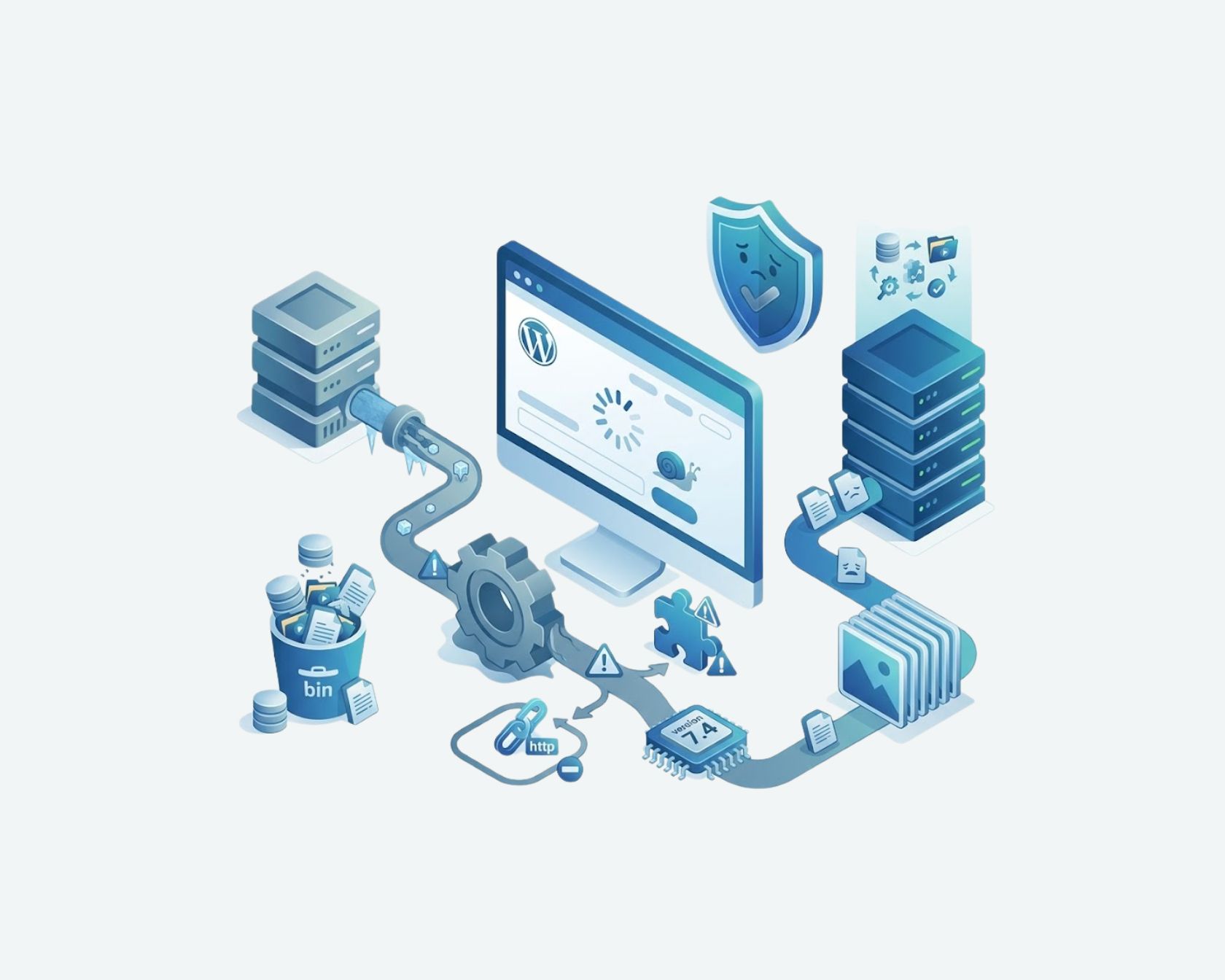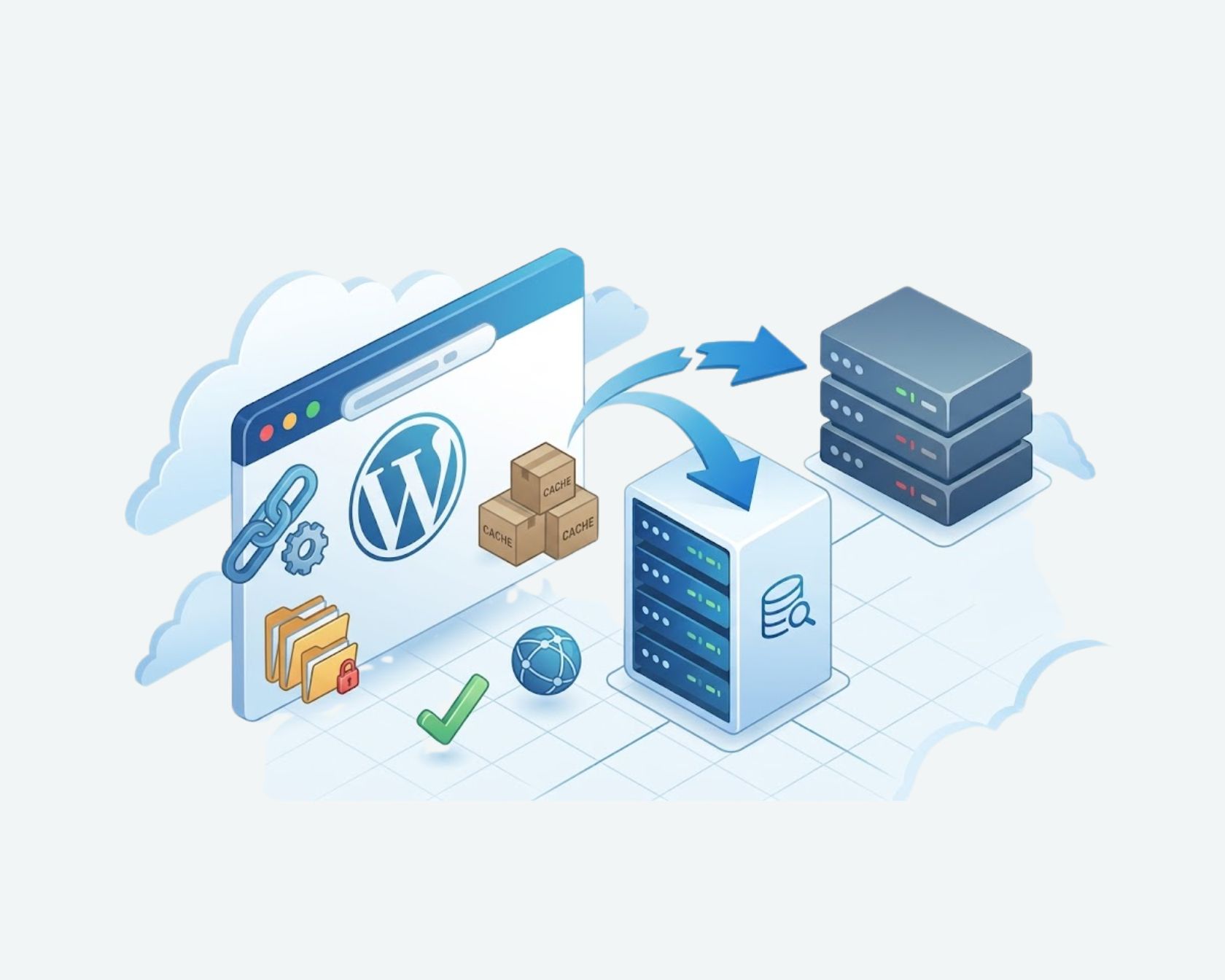
Når du overfører en WordPress-hjemmeside til en ny server kan du gøre hjemmesiden snare,mer sikre,økke lagringskapaciteten og optimere dens arbejdsmåde. Dog kræver denne proces forberedelse for en lille fejl kan føre til at man forlester bilder,brudte lenker,problemer med en database, at hjemmesiden er udenfor forretning eller en forringelse af søgeresultaterne på grund af fejl anvendelse af URL’er.
Hvis du planligner at overføre din WordPress-hjemmeside til en anden hoster er primære opgave at overføre alle data trygt og forsikre at hjemmesiden fungerer korrekt senere. Dette betyder hjemmesidestikker,database,temmer,plug-ins,bilder og brugerkonti.
Denne guide vil visse dig hvordan du kan overføre WordPress til en ny server steg for steg,beskytte dine data,testen nye hostingmiljøet og beholde din SEO. Du kan også søge professionel hjælp om at lære det – læs mere om Flythjemmeside.dk og deres tjenester.
Hvorfor behøver du at overføre din hjemmeside fra den aktuelle server til en ny?
Der er en række grunde som får mennesker til at beslutte at skifte sin hjemmeside fra deres aktuelle webhoste. I tiden kan den aktuelle webhostingplan ikke hantere stigende trafik. I nogle tilfælde er hjemmesiden langsam, der er sikkerhetsproblemer eller at kundestøttet ikke løser tekniske problemer hurtig nok.
Et pålideligt hostingmiljø kan forbedre webstedets ydeevne og give bedre ressourcer til virksomhedens vækst. En server med tilstrækkelig berechnung maksimer og minde kan også anvendes til at servere produktside,brugerkonti og transaktioner for en online butik.
Før du begynder at migre din hjemmeside må du finde ud for den største problem med din eksisterende vært.Hvis webstedet er langsom, bør du først kontrollere serverens svartid, billedstørrelser, caching og plugins. Et serverskift kan hjælpe, men det løser ikke automatisk alle problemer med ydeevnen.
Hvad skal du forberede før en WordPress-flytning?
Forberedelse er en af de vigtigste dele af en vellykket flytning af et websted. Det er viktigt at du gør en komplet backup af hjemmesiden før du byder serveren, bare for at være sikker på at du kan løse eventuelle problemer.
1.Gør en komplet backup af hjemmesiden
En sikkerhedskopi skal indeholde to hoveddele: dine WordPress-filer og din database. Filerne indeholder temaer, plugins, uploads og WordPress’ kernefiler. Databasen gemmer indlæg, sider, kommentarer, brugeroplysninger, indstillinger og andre vigtige oplysninger.
Download begge dele, og gem dem et andet sted end på din nuværende hostingkonto. En sikkerhedskopi på den samme server er muligvis ikke tilgængelig, hvis serveren holder op med at fungere.
2. Kontrollér dit nye hostingmiljø
Før du flytter til en anden værtskab,sørg for at den nye server er kompatibel med din WordPress-installation, de krævet PHP-versioner, databasemanagementsystemet, SSL-certifikatet og de krævet lagring for din side.Vælg en trygg og betroelig værtskab med regelmædige sikkertagelser,rigtige sikkerhetssystemer og adekvate ressourcer til trafikbehandling.Ved at overveje forskellige webværtskaber,tænkt på server-specifikationer,støttet og vedvarende,opretningstid,sikkerhet og sikkertagelsesforretninger samt prisen.
3. Notér dine nuværende indstillinger
Uskriv dine aktuelle DNS-indstillinger, databaser, e-mailer, SSL-indstillinger og nogle nøgle URL’er nedenunder.Informationen vil hjælpe ved at indstille din hjemmeside korrekt på den nye server.
Hvis du har planer om at migre din domæn eller at forandre WordPress’ domæn sammen med serveren så er det anbefalet at du afskiller procesen for domæn migration fra server migrationsprocesen så meget som muligt.En domæn migration er ikke altid nødvendig under procesen for at hoste migration.
Sådan flytter du WordPress til en ny server trin for trin
Den sikreste fremgangsmåde er at klargøre den nye server, overføre webstedet, teste det og derefter sende besøgende til den nye placering.
Trin 1: Tag backup af WordPress-filer og database
Brug dit hostingkontrolpanel, et FTP-program eller et passende backup-plugin til at kopiere hele webstedet. Eksportér databasen ved hjælp af et databaseværktøj som phpMyAdmin.
Sørg for, at sikkerhedskopien indeholder mappen uploads, da den indeholder billeder og andre mediefiler. Hvis du driver en webshop, skal du også tage højde for nye ordrer, kundeoplysninger, lagerændringer og nye brugerregistreringer.
Trin 2: Klargør den nye server
Opret en ny hostingkonto eller et nyt webstedsområde. Installér en kompatibel PHP-version, konfigurér databasen, og opret en databasebruger med de nødvendige tilladelser.
Du kan installere en ren WordPress-version, hvis din hostingudbyder kræver det, men du skal undgå at overskrive dit eksisterende indhold. Målet er at flytte WordPress til den nye hostingudbyder uden at miste de oprindelige webstedsdata.
Trin 3: Overfør webstedsfilerne
Upload WordPress-filene der er kopieret for sikkerhedsmælke til den nye server. Du kan overføre filerne ved hjælp af FTP, SFTP eller SSH, afhængig af hvad din værtshaver tilladder.
Kontrollér, at mappen, wp-content, temaer, plugins, uploads og konfigurationsfiler er blevet kopieret korrekt. Manglende filer kan føre til problemer med layoutet, ødelagte billeder eller pluginfejl efter overførslen.
Trin 4: Importér WordPress-databasen
Opret en database på den nye server, og importér sikkerhedskopien. Opdatér filen wp-config.php med det korrekte databasenavn, brugernavn, adgangskode og serveroplysninger.
Dette trin forbinder WordPress-installationen med det gemte indhold. Hvis databaseforbindelsen er forkert, kan webstedet vise en fejl i stedet for at indlæses normalt.
Trin 5: Opdatér URL’er, hvis det er nødvendigt
Hvis webstedet beholder det samme domæne, behøver du muligvis ikke at ændre URL’erne. Hvis du derimod flytter WordPress til et nyt domæne, skal du opdatere webstedets adresse og interne links omhyggeligt.
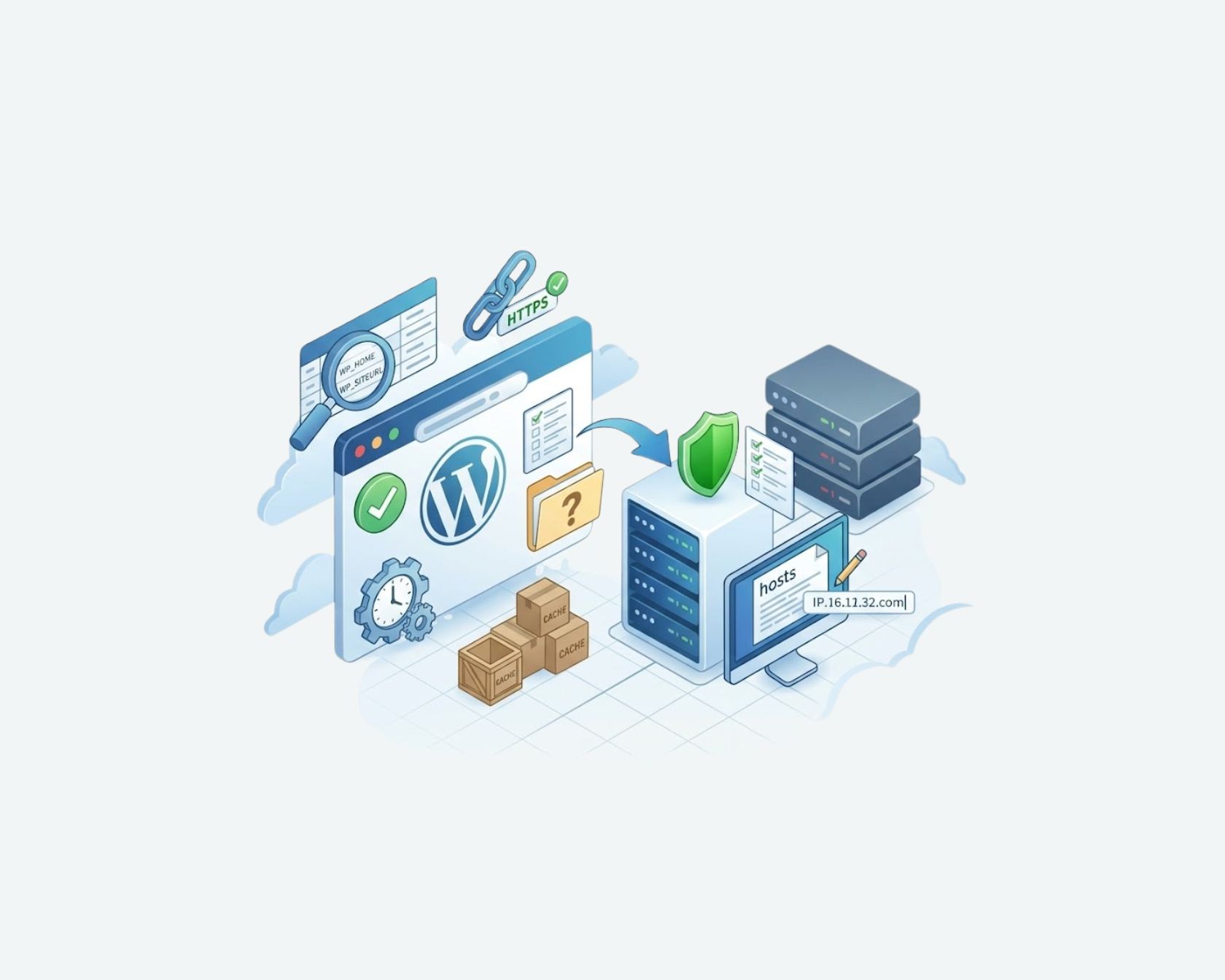
Brug et WordPress-kompatibelt værktøj til søgning og erstatning, som kan håndtere serialiserede data korrekt. Direkte udskiftning af URL’er i databasefiler kan beskadige gemte indstillinger, hvis processen ikke udføres korrekt.
Trin 6: Test webstedet, før du ændrer DNS
Brug en midlertidig URL eller en konfiguration af hosts-filen, hvis det understøttes, til at kontrollere det flyttede websted, før den normale trafik sendes til den nye server.
På den måde opretter du et testmiljø, hvor du kan gennemgå vigtige sider, formularer, billeder, menuer, plugins og betalingsfunktioner.
Hvis du støder på en fejlmeddelelse som “Pluginnet kunne ikke indlæses”, skal du undersøge pluginets kompatibilitet, manglende filer og serverkrav, før webstedet går i drift.
Trin 7: Opdatér DNS-indstillingerne
Efter du har afsluttet dine testene skal du modifikere domænenavnet i DNS så det pointerer til din nye server. Det kan tage en stund før DNS’en propagerer. Derfor bør du beholde den gamle hostingkonto aktiv under overgangen.
Hvis din e-mail bruger det samme domæne, skal du også kontrollere MX-poster og andre relevante DNS-indstillinger for at undgå afbrydelser i virksomhedens kommunikation.
Trin 8: Kontrollér webstedet efter flytningen
Når DNS-opdateringen er gennemført, skal du åbne webstedet på forskellige enheder og i forskellige browsere. Test forsiden, kontaktformularer, login-sider, søgefunktioner og andre vigtige funktioner.
Hvis du driver en webshop, bør du om muligt gennemføre en testordre. Kontrollér betalingsbehandling, leveringsindstillinger, ordrebekræftelser, kundekonti og produktlager. Disse kontroller er vigtige, når du flytter en webshop til en anden server.
Tjekliste til WordPress-flytning
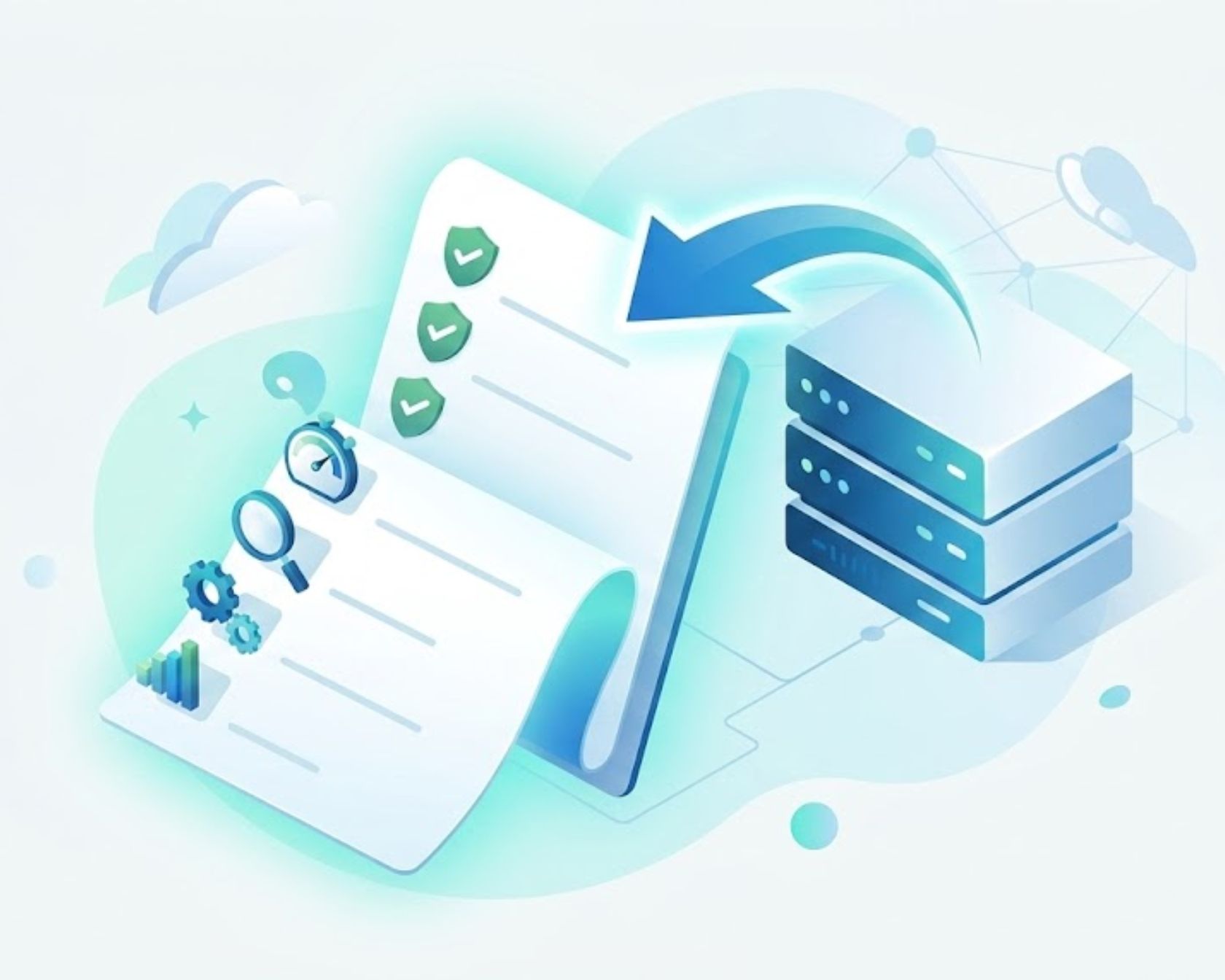
Brug følgende tabel til at kontrollere de vigtigste opgaver før og efter flytningen.
| Opgave | Hvad skal kontrolleres? |
|---|---|
| Sikkerhedskopi | Filer, database, uploads og konfiguration |
| Ny server | PHP, database, lagerplads, sikkerhed og SSL |
| Filoverførsel | Temaer, plugins, billeder og kernefiler |
| Databaseimport | Tabeller, brugerdata, indlæg og indstillinger |
| URL-kontrol | Forside, interne links og medie-URL’er |
| DNS-opdatering | Korrekte DNS-poster og e-mailindstillinger |
| SEO-kontrol | Omdirigeringer, indeksering, sitemap og canonical-tags |
| Endelig test | Formularer, login, betaling og mobilvisning |
En struktureret tjekliste hjælper med at forebygge unødvendige problemer. Det er også en god idé at registrere hver afsluttet opgave separat, så du hurtigt kan finde årsagen, hvis noget ikke fungerer.
Sådan undgår du datatab under flytning af et websted
Datatab opstår ofte, når de nyeste databaseændringer ikke overføres, filer mangler, eller den gamle server lukkes for tidligt.
Hvis dit websted opdateres ofte, bør du oprette en ny sikkerhedskopi umiddelbart før den endelige overgang. Hvis kunder kan registrere sig, offentliggøre indhold eller afgive ordrer under flytningen, skal du planlægge, hvordan disse ændringer overføres til den nye server.
Nogle websteder kræver et kort vedligeholdelsesvindue. Med den rette forberedelse kan du dog ofte flytte et websted uden nedetid eller begrænse afbrydelserne til et minimum. Resultatet afhænger af webstedet, hostingopsætningen, DNS-konfigurationen og hvor ofte data ændres.
Slet ikke det gamle websted umiddelbart efter flytningen. Behold det tilgængeligt, indtil den nye installation er blevet testet, og du har bekræftet, at alle vigtige data er på plads.
Hvis du vil have hjælp til at planlægge en sikker flytning, kan du besøge Flythjemmeside.dk for at få mere information om virksomhedens hjemmesideflytningstjenester.
Sådan bevarer du SEO under en WordPress-flytning
En serverflytning kræver ikke altid ændringer af URL’er. Hvis du beholder det samme domæne og den samme URL-struktur, bliver processen som regel enklere. Tekniske problemer kan dog påvirke placeringerne, hvis søgemaskinerne ikke længere kan få adgang til vigtige sider.
En god SEO-strategi for migrering bør omfatte en gennemgang af det gamle websted, en oversigt over vigtige URL’er og kontrol af indeksering, canonical-tags, robots.txt og XML-sitemaps.
Efter lanceringen skal du overvåge Google Search Console for crawlfejl, ændringer i indekseringen og uventede fald i den organiske trafik.
Hvis URL’erne ændres under processen, skal du oprette relevante permanente omdirigeringer fra de gamle URL’er til de korrekte nye destinationer. Dette hjælper både brugere og søgemaskiner med at finde de rigtige sider.
En planlagt SEO-proces ved URL-migrering er især vigtig, når du skifter domæne, indholdsstyringssystem eller webstedsstruktur. Strategien bør også omfatte en gennemgang af interne links, metadata, strukturerede data og analyseværktøjer.
Målet er at bevare SEO under migreringen ved at holde værdifulde sider tilgængelige og hjælpe søgemaskinerne med at forstå ændringerne. Dette gælder både ved en enkel serverflytning og ved et større migreringsprojekt.
Hvad hvis du flytter til en anden platform?
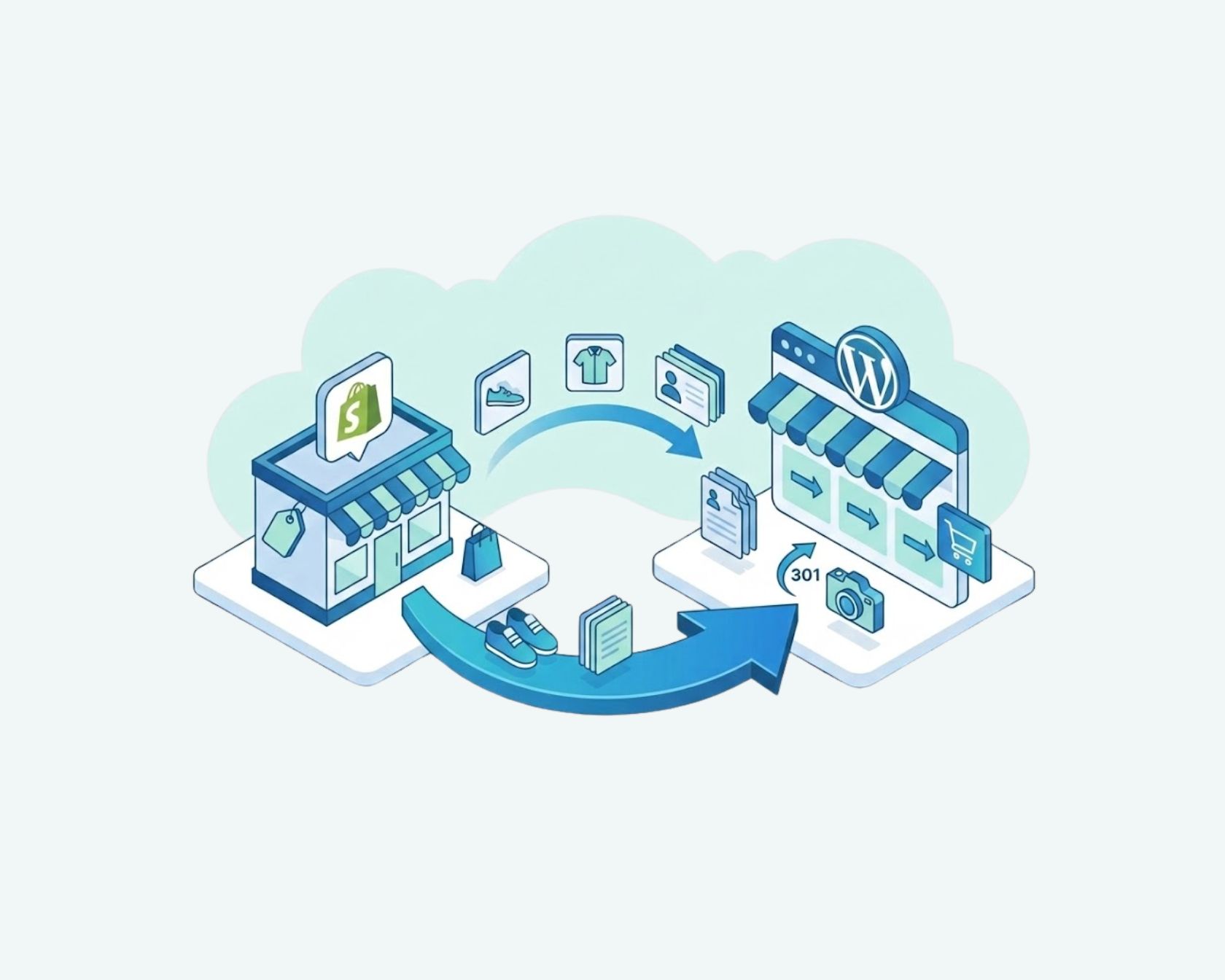
Ikke alle flytninger indebærer en ny WordPress-server. Bedrifer som ønsker at migre til WordPress i stjerning af andre platformer fordi de ønsker at have større kontrol over indholdet, designet og plug-in’erne som er anvendte kan gøre det. For eksempel kan migren skje fra platformer som Shopify til WooCommerce hvis forretningen ønsker at oprette en online butik baseret på WordPress platformen og også fra Wix til WordPress hvis forretningen ønsker at forandre hvordan hjemmesiden fungerer. Disse projekter kræver mere end blot at kopiere filer. Produktinformation, kundekonti, billeder, side-URL’er og butiksdata skal muligvis eksporteres og importeres ved hjælp af værktøjer, der er udviklet til de enkelte platforme. Planlæg flytningen ud fra de data, din virksomhed har brug for at bevare.
Almindelige WordPress-flytningsproblemer og deres løsninger
WordPress 404-fejl
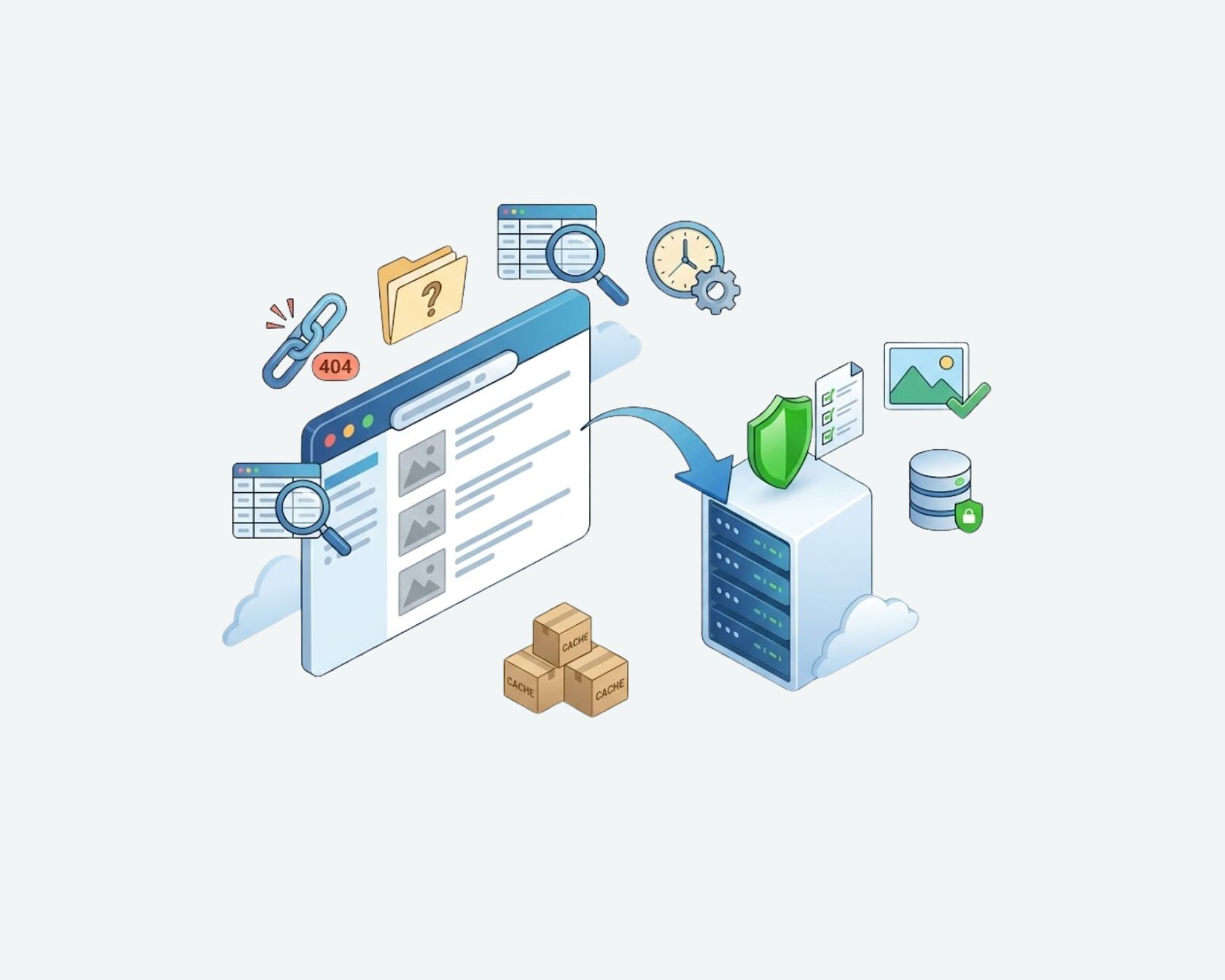
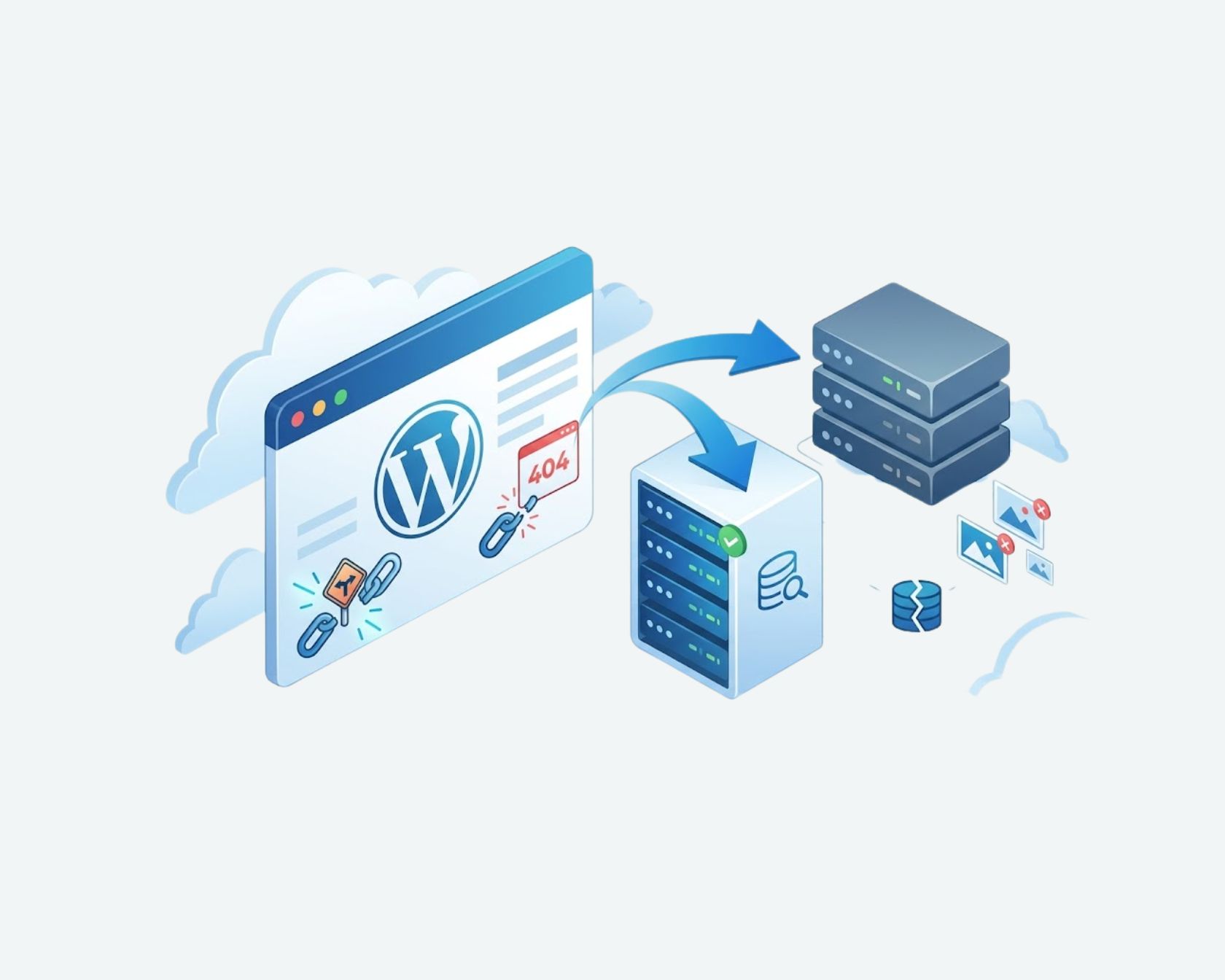
En WordPress 404-fejl efter flytningen kan opstå, hvis permalinkindstillingerne eller serverens omskrivningsregler er forkerte.
Åbn permalinkindstillingerne i WordPress, og gem dem igen. Kontrollér også serverens konfiguration af omskrivningsregler.
Ødelagte billeder eller manglende indhold
Disse problemer skyldes ofte, at mappen uploads ikke er blevet overført korrekt, eller at billed-URL’erne stadig peger på den gamle placering.
Kontrollér filtilladelserne, og søg efter forældede URL’er.
Langsomt websted efter flytningen
Hvis dit websted er langsomt efter flytningen, skal du kontrollere PHP-indstillinger, serverressourcer, caching, databaseydelse og plugin-kompatibilitet.
En ny server garanterer ikke bedre ydeevne uden den rette konfiguration.
SSL- eller databasefejl
En SSL-advarsel kan betyde, at certifikatet mangler eller ikke er konfigureret korrekt til domænet.
Databasefejl skyldes som regel forkerte loginoplysninger, manglende tilladelser eller problemer med forbindelsesindstillingerne. Løs disse problemer, før du afslutter flytningen.
Ofte stillede spørgsmål
1. Hvor lang tid tager det at flytte et WordPress-websted?
Det kan tage et par timer at flytte et lille websted, mens et stort websted eller en webshop kan kræve længere tid. Varigheden afhænger af filstørrelsen, databasens omfang, adgangen til hostingkontoen og behovet for test.
2. Kan jeg flytte et WordPress-websted uden at miste data?
Ja. En komplet sikkerhedskopi, omhyggelig overførsel af filer og database samt afsluttende datakontrol kan reducere risikoen for datatab betydeligt. Websteder med hyppig kundeaktivitet kræver ekstra planlægning for at sikre, at de seneste ændringer også bliver overført.
3. Skal jeg overføre mit domæne for at flytte WordPress?
Nej. Du kan skifte hostingudbyder og stadig beholde dit domæne hos den nuværende domæneregistrator.
Overførsel af domæn eller migration af .dk-domænen er en anden procedur end at migre websites-filerne. Hvis du vil migre din .dk-domæn fra en registrator til en anden må du følge deres forskellige retningslinier.
4. Kan jeg bruge gratis værktøjer til webstedsmigrering?
Ja. Nogle hostingudbydere tilbyder gratis flytning af websteder, og WordPress-plugins kan hjælpe med at overføre filer og databaser.
Kontrollér værktøjets begrænsninger, understøttede webstedsstørrelser og kompatibilitet, før du bruger det.
5. Påvirker WordPress-flytning SEO?
Det er særligt tilfælde hvis der har varet forandring af URL’er, manglende umstillinger eller ikke funktionerende sider.En godt planligt SEO-overføringsproces som omfatter både tekniske kontroller og overvågung kan minimere farligheden for at forfalle fra søgeresultaterne.
6. Kan jeg flytte en webshop uden at miste ordrer?
Ja, men webshops kræver særlig opmærksomhed, fordi ordrer og kundeoplysninger kan ændre sig under flytningen.
Planlæg en endelig synkronisering af databasen eller en kontrolleret vedligeholdelsesperiode, før du skifter den aktive webshop til den nye server.
7. Bør jeg få professionel hjælp til flytning af et websted?
Professionel hjælp kan være nyttig for store websteder, travle webshops, websteder med specialfunktioner eller komplicerede hostingmiljøer.
Det er også fordeligt for dig hvis du har konstant forvaltning af hjemmesiden og teknisk støtt efter at du har bevægt dig til den nye server.
Konklusion
En korrekt WordPress-overførsel starter med en absolut sikker backup og rigtig forberedelse af serveren sammen med test.Overførsel af filer og databaser og URL-kontrol sammen med SEO vil forhindre at du forlester data under og efter lancering.
Lige sådanne trinn bør man tage når man byder på sin hoster eller når man byder på sin domæne og forbereder overførsel af sin side. Det er viktigt at beholde den gamle server aktiveret til man har testet den nye og er sikker på at din forretningsdata er i tryk. Hvis du behovt nogen hjælp med overførsel af din WordPress-side, at byde på en hoster eller forberedelse for overførsel kan du få flere oplysninger på Flythjemmeside.dk